Warzone "Failed Attestation Status" 报错怎么办?6个实测有效的解决方法(2026)
第四赛季更新后,Warzone 的 "Failed Attestation Status" 报错会把你锁在大部分模式之外——本文讲清它到底是什么,以及通过 TPM 2.0 / Secure Boot 检测的6个修复方案。
一句话答案
如果第四赛季更新后 Warzone 弹出了 "Failed Attestation Status",说明你的电脑没能通过 RICOCHET 新加的硬件安全检测——解决办法基本上都是在 BIOS 里开启 TPM 2.0 和 Secure Boot。这不是封号,你的账号没问题,只是暂时被"晾"在一边而已。
扎心的地方在这里:没有完成 attestation 验证的玩家,在 Call of Duty: Black Ops 7 里只能玩 Nuketown 24/7,在 Call of Duty: Warzone 里只能玩 Battle Royale Casual。就这一个模式,没了。没有排位、没有完整的 BR 轮换、也没法和主机上的朋友一起匹配。
下面就带你重新杀回战场。
第四赛季到底改了什么
结论:这次是"动真格执法",不是新规矩。
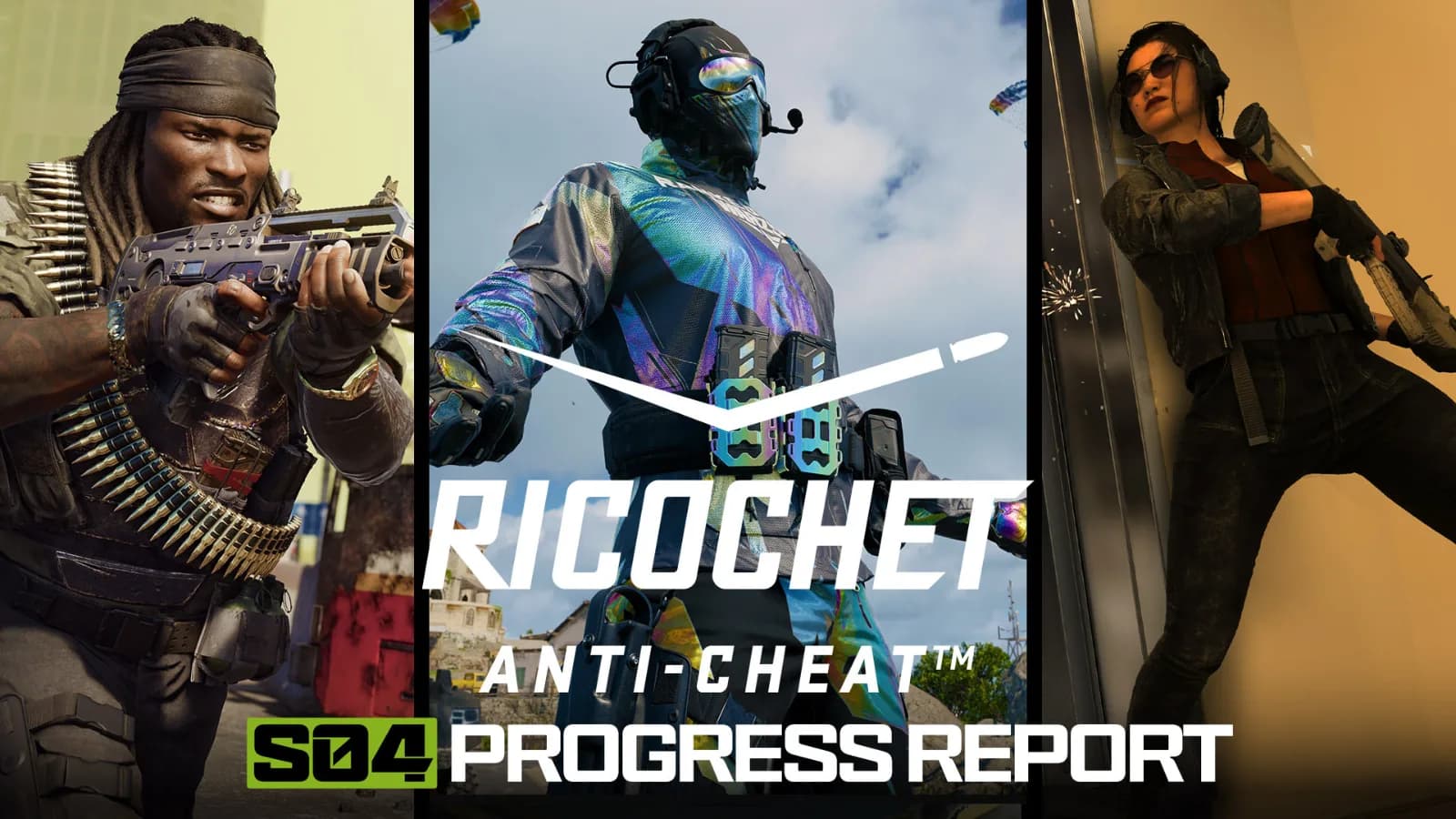
TPM 2.0 和 Secure Boot 早就在 Call of Duty 的配置要求清单里了。这次不一样的是,RICOCHET 不再客气地给你弹警告,而是直接把不合规的电脑归到"小黑屋"。RICOCHET Anti-Cheat 通过 Remote Attestation 直接向 Microsoft 核实电脑的关键安全设置,这是它实现 TPM 2.0 的一部分——把这些检测放到可信的 Microsoft 服务器上验证,而不是依赖那些容易被篡改、谎报"一切正常"的本地检测。
说人话就是:游戏现在会"打电话"给 Microsoft,确认你的电脑处于可信状态。Warzone 的 "failed attestation" 报错,意思就是你的电脑没通过 Black Ops 7 新引入的 Microsoft Azure Attestation(MAA)安全检测——解决办法基本上都是开两个 BIOS 设置:TPM 2.0 和 Secure Boot。
开摔键盘之前还有个坑要知道:如果你和电脑不合规的队友一起开黑,你也会收到 failed-attestation 提示,因为队伍里至少有一个人没满足安全 attestation 要求。所以问题不一定出在你机器上——可能是你双排搭档的锅。
快速排查清单(按顺序逐条试)
| # | 修复方法 | 适用人群 | 来源确认 |
|---|---|---|---|
| 1 | 在 BIOS 里开启 TPM 2.0 | 所有检测失败的人 | Activision(官方) |
| 2 | 开启 Secure Boot(UEFI + GPT) | 处于 Legacy 模式的电脑 | Activision(官方) |
| 3 | 更新 BIOS / fTPM 固件 | AMD 主板、固件较旧的用户 | Activision(官方) |
| 4 | 清除 TPM 密钥 | 已开启但仍失败的用户 | 社区偏方 |
| 5 | 更新 Windows + 校验游戏文件 | 边缘情况 | 社区偏方 |
| 6 | 检查你的队友 | 组队开黑的玩家 | Activision(官方) |
从上往下逐条试。大部分人做完第1或第2步就搞定了。
方法一 —— 开启 TPM 2.0
这是最常见的原因。TPM 是个小小的安全功能,近几年的电脑几乎都带——只是很多 DIY 装机和 Windows 10 安装里默认没开。
- 重启电脑进入 BIOS/UEFI(开机时通常按 Del 或 F2)。
- 找到 TPM 设置——它一般藏在 Security、Advanced 或 Trusted Computing 里。
- Intel: 开启 Intel PTT(Platform Trust Technology)。
- AMD: 开启 AMD CPU fTPM。
- 保存退出(一般按 F10)。
确认是否生效:按 Win + R,输入 tpm.msc,看是否显示 "The TPM is ready for use",并且 Specification Version 2.0。
方法二 —— 开启 Secure Boot(并检查 UEFI + GPT)
结论:那些"我 TPM 都开了还是失败"的人,通常就栽在这一步。
很多玩家发现 TPM 和 Secure Boot 都开了,但 Windows 还跑在 Legacy BIOS 模式下。打开 msinfo32,找到 BIOS Mode,确认它显示的是 UEFI——如果显示 Legacy,那即使 Secure Boot 开着,attestation 检测也可能失败。
UEFI 需要 GPT 磁盘。打开磁盘管理,右键 Disk 0,选属性,切到卷(Volumes)标签,确认分区形式是 GPT——MBR 安装方式会导致 attestation 无法通过。
注意:切换 Secure Boot、清除 TPM 或刷 BIOS,都可能在下次开机时触发 BitLocker 恢复。在动任何设置之前,先从你的 Microsoft 账号里拿到恢复密钥(设备 → 查看详情)。
方法三 —— 更新 BIOS / fTPM 固件(主要针对 AMD)
如果两个设置都开了还是失败,很可能是固件太老。Activision 官方直接点名了这一条。对 AMD 用户来说,3.x.0.x 版本的 AMD TPM 软件会在 attestation 过程中返回错误,解决办法就是更新系统 BIOS 或固件。
如果你的 fTPM Manufacturer Version 显示为 3.x.0.x(比如 3.92.0.5),就必须刷新 BIOS,把版本升到 3.x.5.x 或更高(比如 3.92.5.5)。在 tpm.msc 里查看你的版本,去主板厂商官网下最新 BIOS,刷完后再重新开启 TPM 和 Secure Boot——刷 BIOS 有可能把它们重置掉。
低端硬件的朋友注意:便宜的 X99/服务器主板(Machinist、Huananzhi 之类)以及大多数云电脑/虚拟机,可能永远过不了这个检测。如果你是这种配置,怎么折腾设置都白搭。
方法四 —— 清除 TPM 密钥
这是社区偏方,不是官方步骤——但对那些设置看起来全对却依然失败的人管用。进入 TPM 设置,选 TPM Clear 或 Clear TPM Keys,保存并重启——有些玩家反馈,清除 TPM 后让 Windows 重新生成安全密钥就成功了。操作前记得先保存好 BitLocker 密钥。
方法五 —— 更新 Windows 并校验游戏文件
又一个社区侧的清理办法。较老的 Windows 安全组件可能导致 attestation 失败——确保 Windows 已完全更新,安全更新都装好了,可选的驱动和 TPM 相关更新也打上了。不少反馈显示 Windows 安全更新能解决 attestation 问题。顺手在 Battle.net 里跑一遍 扫描并修复,或在 Steam 里 验证游戏文件完整性。
如果全都试了还是不行
这里得跟你说句实话:对某些人来说,这暂时还不是用户侧能修的问题。在 Steam 论坛上,有个玩家更新了 BIOS、重置了 TPM、切换了 Secure Boot、还全新重装了系统,最后 Activision 客服回复说他们的工作室团队正在积极调查这个问题,暂时给不出确切的时间表。
所以,如果你真的把上面全试了一遍还是报错:
- 向 Activision 提工单升级。 联系 Activision Support,把你的系统信息、TPM、Secure Boot 设置以及你已经试过的修复方法都写清楚。
- 保持所有东西最新。 在永久修复到来之前,把 BIOS、Windows 系统和主板固件全部更新到最新,能给你最大的通过 attestation 检测的机会。
- 核弹级方案: 全新装一遍 Windows 11,并在装系统之前就开好 Secure Boot 和 TPM。这招只在万不得已时用。
如果你好奇被锁在受限模式期间用各种服务安不安全,我们那篇关于 Warzone 代练安全性与 RICOCHET 的深度解析详细讲了第四赛季里这套反作弊到底是怎么运作的。
被"晾一边"的真实代价
有件事修复攻略里没人提:当你被锁在 BR Casual 期间,一切进度都停摆了。没有排位 SR,在排位或那些被锁的模式里也刷不了迷彩挑战进度。而且 BIOS/固件的修复不一定是10分钟的活儿——AMD 主板可能得耗你一下午,全新重装系统更是能让你在本就一分一秒流逝的赛季里损失好几天。
如果这场 attestation 折腾耽误了你一大截迷彩进度,我们的团队能帮你快速追回来——BO7 Apocalypse Camo 解锁from $0.40全程纯手工代打,让你把当初被锁住那条路直接走完,而不用回头再刷一遍。
本文相关的 Call of Duty: Warzone 服务
这篇指南里的内容可以交给经过审核的代练完成,全程在线客服、按约定时间交付。