Crash de BF6 en Tsuru Reef con GPUs NVIDIA: 7 soluciones que sí funcionan
¿Battlefield 6 se te cierra en Tsuru Reef o en otros mapas con agua? Te contamos qué confirmó EA, qué soluciones son oficiales y cuáles vienen de la comunidad, y en qué orden probarlas para perder el menor tiempo posible.
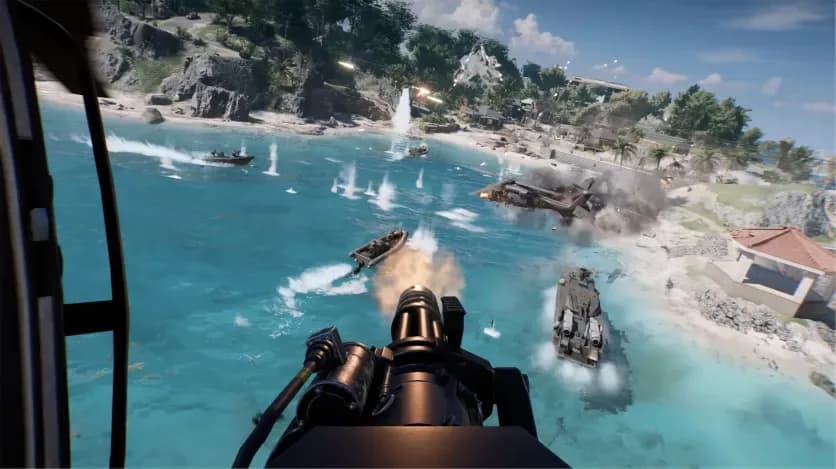
¿Vas a mitad de partida en Tsuru Reef y de pronto el juego se congela y te saca al escritorio? No eres el único. Si Battlefield 6 se crashea una y otra vez en Tsuru Reef o en cualquier mapa con mucha agua, lo más probable es que estés frente a un conflicto ya conocido entre el nuevo renderizado de agua del juego y los drivers recientes de NVIDIA. Las más afectadas fueron las GeForce RTX 50 Series, y EA sacó un parche en el Update 1.4.1.5. La receta oficial es corta: primero actualiza el juego a la build más reciente y, si los crasheos siguen, haz rollback del driver. En esta guía también repasamos los otros pasos que vale la pena probar, cuáles confirmó EA de verdad y cómo seguir avanzando tu progresión mientras resuelves el problema, por ejemplo farmeando camos y XP en lobbies de bots de BF6from $14.99 en lugar de arriesgarte en un mapa que te puede tirar el juego a media partida.
Un poco de contexto: Season 4: Pacific Front arrancó el 21 de julio de 2026 con el Update 1.4.1.0, que trajo Tsuru Reef y un nuevo sistema de oleaje dinámico. En menos de un día, Battlefield Comms ya listaba un problema conocido: crasheos del driver de la GPU en mapas con grandes cuerpos de agua, sobre todo en hardware NVIDIA y en especial en tarjetas RTX 50. Los reportes se concentraban en el driver Game Ready 610.74. El síntoma típico es un congelamiento a los pocos minutos de partida, seguido de un mensaje DXGIERRORDEVICE_HUNG o un cierre directo al escritorio.
Checklist rápido para empezar
Pruébalas en este orden. Las dos primeras son las que EA recomendó oficialmente.
- Actualiza Battlefield 6 a la última build. La 1.4.1.5 corrigió el crash en RTX 50, y la build actual es la 1.4.3.0 (Tidal Strike).
- Regresa al driver NVIDIA 596.49 si los crasheos siguen en mapas con agua.
- Desactiva DLSS Frame Generation y luego el ray tracing, probando un cambio a la vez.
- Cierra los overlays: RivaTuner, Discord, Steam, GeForce y Xbox Game Bar.
- Deja la GPU en frecuencias de fábrica y quita cualquier undervolt u overclock.
- Borra la caché de shaders y repara los archivos del juego.
- Revisa la estabilidad del sistema: BIOS, drivers del chipset y un arranque limpio.
Por qué pasa este crash (y por qué importa saberlo)
No es un crasheo aleatorio cualquiera. Tsuru Reef es el mapa más grande que ha tenido el juego, y su agua se actualiza en tiempo real. La GPU tiene que procesar reflejos, refracción, geometría de las olas y espuma al mismo tiempo, una carga mucho más pesada que la de los mapas terrestres anteriores. Cuando salió la 1.4.1.5, sus patch notes dejaron claro que el agua no era el único detonante: cambiar accesorios en la carabina SOR-300SC y usar Custom Search también podía provocar la misma falla del driver en tarjetas RTX 50. Eso apunta a un conflicto entre el motor Frostbite y los drivers nuevos de NVIDIA, no a un archivo de mapa dañado ni a hardware fallando.
Por eso importa el orden de arriba. Si la causa es un choque entre driver y motor, reinstalar el juego una y otra vez solo te hace perder tiempo y muy probablemente no sirva de nada.
Las soluciones, ordenadas por tiempo vs. resultado
| Solución | Fuente | Tiempo para probarla | Ideal para |
|---|---|---|---|
| Actualizar a la última build | Confirmada por el desarrollador | 5–20 min | Todos, siempre primero |
| Regresar al driver 596.49 | Workaround respaldado por el desarrollador | 15–25 min | Usuarios de RTX 50/40 que siguen crasheando |
| Desactivar Frame Generation | Workaround de la comunidad | 2 min | Usuarios de DLSS 4 |
| Quitar overlays | Workaround de la comunidad | 5 min | Quien use RivaTuner/Discord |
| Frecuencias de fábrica en la GPU | Workaround de la comunidad | 5 min | Quienes hacen overclock/undervolt |
| Borrar caché + reparar | Troubleshooting general | 20–40 min | Crasheos que empezaron tras un parche |
| BIOS/chipset/arranque limpio | Recomendación de asesores de EA | 1+ hora | Congelamientos o reinicios de todo el sistema |
1. Actualiza el juego (confirmada por el desarrollador)
El staff de EA en los foros confirmó que los crasheos en RTX 50 quedaron resueltos en la 1.4.1.5, que salió el 4 de agosto y puso fin a unas dos semanas en las que los jugadores tuvieron que quedarse en un driver viejo. En la EA app o en Steam, busca actualizaciones y reinicia el launcher para que el parche realmente se instale. Si dejaste de jugar en julio y apenas vas regresando, puede que con este paso te baste.
2. Regresa a NVIDIA 596.49 (respaldada por el desarrollador)
Este es el workaround que EA recomendó oficialmente mientras duró el problema. El driver 596.49 es una versión WHQL de mayo. La contra es que pierdes las optimizaciones que los drivers más nuevos agregaron para otros juegos. Descarga el 596.49 desde el archivo de drivers de NVIDIA y en el instalador elige instalación limpia. Si sigues crasheando con el 596.49, EA pidió a los jugadores publicar su modelo de GPU, versión de driver, mapa y detalles del crash en el foro de Technical Issues.
Hacer rollback es la solución más confiable, pero también la más costosa. Hazlo solo si el crash vuelve a aparecer cuando ya tienes la build actual del juego.
3. Desactiva Frame Generation (comunidad)
Varios dueños de RTX 5080 reportaron que al apagar Frame Generation los crasheos desaparecieron por completo. EA no lo ha confirmado, pero probarlo toma dos minutos, así que hazlo antes de bajar de versión el driver. Después, apaga también el ray tracing, un ajuste a la vez, para saber exactamente qué cambio lo resolvió.
4. Quita los overlays (comunidad)
RivaTuner, Discord y overlays similares se inyectan en el proceso del juego, algo que en general es una fuente conocida de inestabilidad en DirectX. Ciérralos por completo en lugar de solo ocultarlos. Si tus crasheos de DirectX pasan fuera de los mapas con agua, nuestra guía para solucionar el error DXGI Device Removed cubre ese otro problema.
5. Vuelve a las frecuencias de fábrica (comunidad)
Los perfiles "OC" de fábrica y los undervolts manuales pueden pasar pruebas de estrés y aun así fallar ante una carga poco común como el agua de Tsuru Reef. Restablece los valores de fábrica en MSI Afterburner o en el software de tu fabricante y prueba una partida completa.
6. Borra la caché de shaders y repara (general)
Elimina el contenido de la carpeta Cache en Documentos > Battlefield 6; el juego la vuelve a generar la próxima vez que lo abras. Luego ejecuta Reparar en la EA app o Verificar en Steam. Ten en cuenta que la primera partida después va a tener tirones mientras se vuelven a compilar los shaders.
7. Revisa la estabilidad del sistema (recomendación de asesores de EA)
Si lo que se congela o reinicia es toda la PC, y no solo se cierra el juego, los asesores de EA han apuntado a inestabilidad de firmware, energía o gráficos a bajo nivel. Entre sus sugerencias están actualizar el driver del chipset, flashear la BIOS estable más reciente (no beta) para la revisión exacta de tu tarjeta madre y hacer una prueba de arranque limpio. Es lo que más tiempo toma, así que déjalo al final.
Si nada te funciona
Hay que ser realistas con lo que queda. Después de la 1.4.1.5, algunos jugadores, incluidos dueños de RTX 4070 Super, siguieron reportando crasheos en los foros de EA aun después de hacer rollback del driver. O sea, el parche no le ha funcionado a todo mundo. Tus siguientes pasos:
- Publica un reporte detallado en el foro EA Forums Battlefield 6 Technical Issues: GPU, driver, mapa y si es un cierre al escritorio o un congelamiento total del sistema.
- Usa Contact Us al final de la página de códigos de error de EA Help para hablar con un EA Advisor.
- Mantente pendiente de Battlefield Comms para ver las publicaciones actualizadas de problemas conocidos después de cada parche.
Ejemplo práctico: lo que realmente te cuesta el troubleshooting
Imagina que te sale el crash clásico a los cinco minutos de una partida de Conquest en Tsuru Reef, tres noches seguidas. Cada crasheo te cuesta la ronda, más volver a abrir el juego y hacer fila otra vez. Mientras tanto, el reloj corre: el evento Deep Six va del 15 de septiembre al 12 de octubre (échale un ojo a nuestra guía del cuchillo de Deep Six). Pasar por las soluciones 1–3 toma menos de 30 minutos y resuelve la mayoría de los casos. La solución 7 te puede comer toda una noche.
Mi recomendación según tu tipo de jugador:
- Jugadores casuales: aplica las soluciones 1–4 y evita Tsuru Reef en custom search hasta que esté estable.
- Completistas con el tiempo del evento encima: aplica de inmediato las soluciones 1–2 y haz el grindeo de armas en un lugar donde los crasheos no te cuesten rondas.
- Jugadores con poco tiempo: arregla lo que tome menos de 30 minutos y delega el grindeo.
En resumen
Para la mayoría, el crash de Tsuru Reef ya está resuelto: actualiza el juego y, si hace falta, regresa al 596.49. Si en tu caso no se arregla, ve aplicando las soluciones de la comunidad de la más barata a la más costosa, y manda un reporte detallado en vez de reinstalar una y otra vez. Cada partida crasheada es progreso de Mastery perdido, y subir un arma a nivel 50 a mano ya toma horas. Si prefieres dedicar tus noches a arreglar la PC en lugar de al grindeo, nuestro Weapon Leveling Boostfrom $19.99 puede llevar tus armas a Mastery 50 por ti.
Servicios de Battlefield 6 relacionados
Boosters verificados se encargan del grind que cubre esta guía, con soporte en vivo y entrega programada.
Lobbies con Bots de Battlefield 6
Lobbies con Bots de BF6 con 5 u 8 bots de IA, con un promedio de ~1,000–1,600 bajas por hora. Consigue el dominio de armas, camuflajes y XP con acceso de autojuego y sin necesidad de iniciar sesión en tu cuenta.
Battlefield 6 Weapon Leveling Boost
Lleva tus armas de Battlefield 6 al máximo, hasta el Nivel de Maestría 50. Desbloquea accesorios de armas, camuflajes, Weapon Packages y recompensas de maestría con boosting manual profesional.