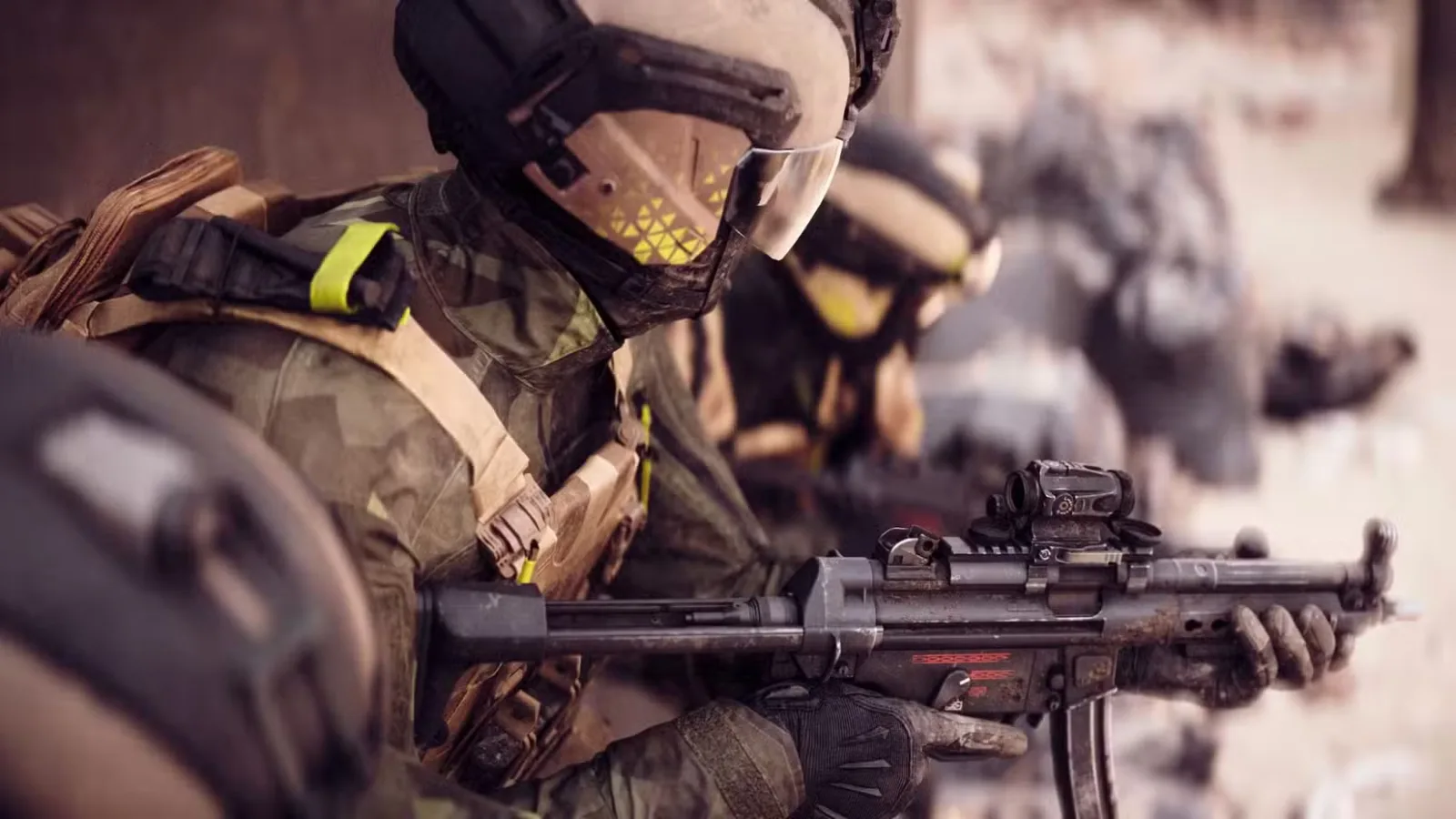
Error de Secure Boot en BF6: 7 soluciones que sí funcionan en 2026
El error "Secure Boot is not enabled" impide que Battlefield 6 abra porque el anticheat Javelin de EA exige una cadena de arranque UEFI con Secure Boot y TPM 2.0. Aquí van siete soluciones, ordenadas según qué tan rápido dan resultado.
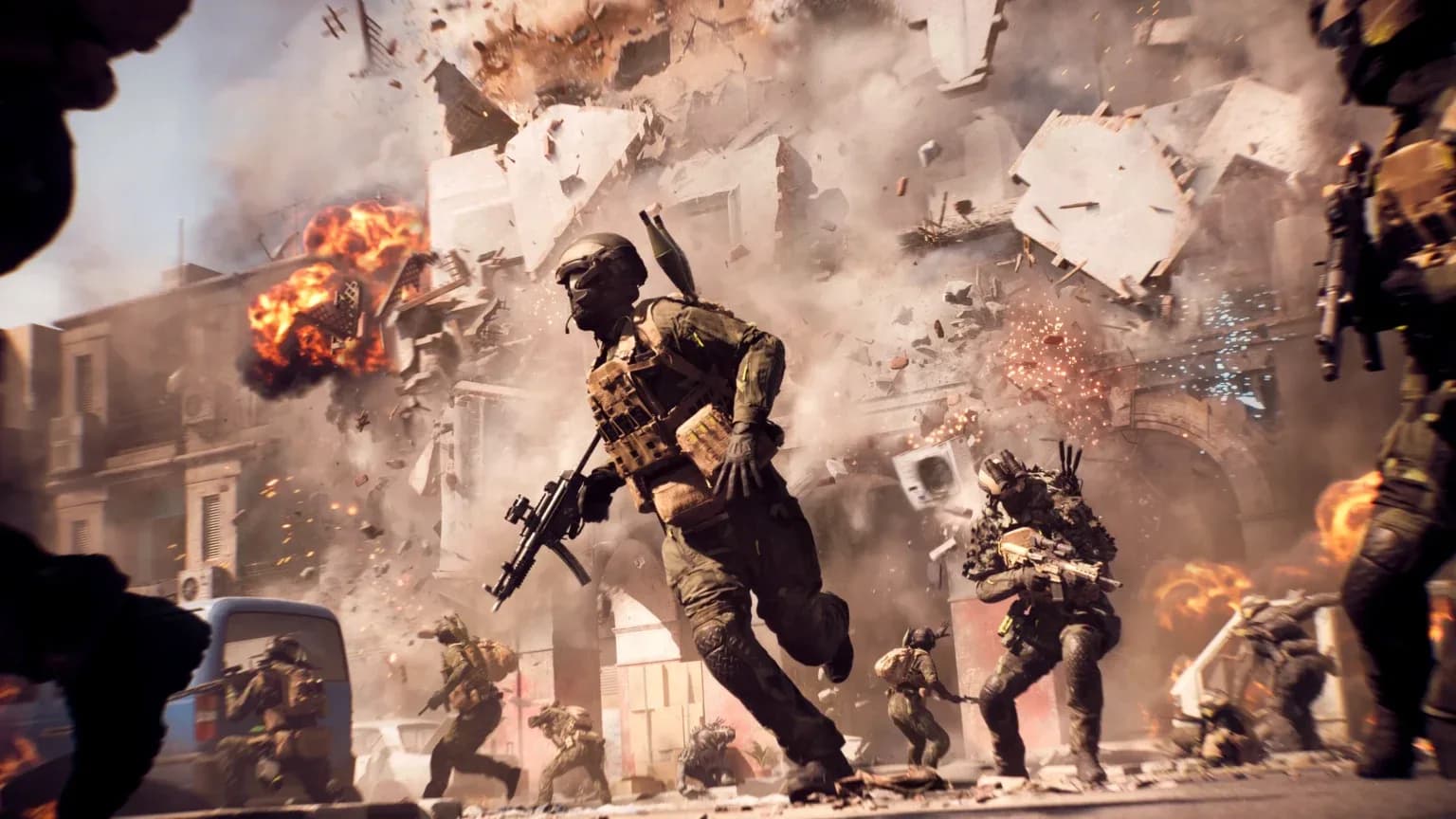
Abres Battlefield 6, aparece el mensaje "Secure Boot is not enabled" y el juego se cierra antes de que veas un solo menú. No está roto: el juego detectó que la seguridad de tu plataforma no cumple con los requisitos del anticheat EA Javelin, que verifica una cadena de arranque UEFI con Secure Boot y protecciones asociadas. En la mayoría de los casos se arregla con 15 minutos de BIOS, no con una reinstalación. Lo caro es el tiempo: cada noche que pasas navegando menús de firmware es una noche sin XP de la Season 4, y por eso muchos jugadores dejan el grind en manos de un boost de nivelación de armas en BF6from $19.99 mientras arreglan la PC.
Voy a ser directo con algo que varias guías se saltan: en PC no hay atajos, Battlefield 6 simplemente no abre si Secure Boot está desactivado. Es una decisión de diseño, no un bug. La postura de EA es que Secure Boot permite a los juegos compatibles con Javelin detectar y expulsar tramposos, lo que se traduce en menos cheaters. Entonces el objetivo no es esquivar la verificación, sino hacer que tu sistema la apruebe lo antes posible.
Checklist rápido (de mayor a menor rendimiento por minuto)
Hazlo en este orden. Los ordené según a cuántos jugadores le resuelven el problema por minuto invertido.
- Averigua qué está fallando de verdad con
msinfo32— 2 minutos, te dice cuál de los tres requisitos no se cumple. - Activa Secure Boot en la BIOS en el orden correcto — 15 minutos, resuelve la clara mayoría de los casos.
- Restaura las claves de fábrica de Secure Boot si la opción aparece como "Inactive" — 5 minutos.
- Convierte tu disco de arranque de MBR a GPT con
mbr2gpt— 20–30 minutos, necesario si estás en Legacy/CSM. - Verifica TPM 2.0 y actualiza el firmware de chipset/ME — 20 minutos, la solución para la ola reciente posterior a la actualización.
- Elimina o actualiza un driver de kernel incompatible — 10 minutos, si en su lugar te aparece un aviso de Security Violation.
- Repara la instalación y el servicio del anticheat — 15–40 minutos según tu conexión.
Haz los pasos 1 al 3 antes de tocar nada destructivo. En términos simples: si msinfo32 ya muestra modo UEFI, puedes saltarte por completo la conversión de particiones y ahorrarte media hora.
1. Primero diagnostica: msinfo32
Presiona Win+R y ejecuta msinfo32. Lo que buscas es BIOS Mode en UEFI y Secure Boot State en On. Si dice Legacy, tendrás que pasar a UEFI; si ya dice UEFI, avanza directo. Revisa también tu disco: abre diskmgmt.msc, clic derecho en Disk 0, luego Propiedades y la pestaña Volúmenes para ver si el estilo de partición es GPT o MBR.
Este paso cuesta dos minutos y define si tu noche será un trabajo de 15 minutos o de dos horas. Saltárselo es la pérdida de tiempo más común que veo en los hilos de foros.
2. Activar Secure Boot: el orden importa
La vía más rápida al firmware: abre el menú Inicio, haz clic en el icono de Encendido, mantén Shift y haz clic en Reiniciar, después elige Solucionar problemas, Opciones avanzadas, Configuración de firmware UEFI y Reiniciar.
Una vez dentro, la secuencia importa. Las guías de la comunidad coinciden en este orden: desactiva CSM, activa TPM, pon OS Type en Windows UEFI Mode y activa Secure Boot al final. ¿Por qué al final? Porque activarlo demasiado pronto puede provocar un arranque en pantalla negra. Si eso pasa, un CMOS clear o un bypass de GPU te devuelve el control: molesto, pero recuperable.
Veredicto: la solución con mejor relación esfuerzo/resultado de toda la lista. La mayoría de las placas modernas pasan la verificación de inmediato.
3. ¿Secure Boot aparece como "Inactive"? Restaura las claves
Esta es la que agarra desprevenidos a muchos. El interruptor dice Enabled y el juego igual se niega a abrir. Si Secure Boot aparece como "Inactive", entra a Key Management y restaura las claves de fábrica para activarlo. Si la opción está bloqueada o en gris, restablecer las claves de Secure Boot a sus valores por defecto o poner una contraseña de administrador en la BIOS puede desbloquearla, y los pasos exactos cambian según la marca de la placa madre.
4. Conversión de MBR a GPT
Si msinfo32 te mostró Legacy, tu disco casi seguro es MBR. El disco de arranque debe usar GPT en lugar del formato MBR más antiguo, y el comando mbr2gpt de Microsoft lo convierte sin pérdida de datos. Aun así, respalda tu información antes: la herramienta es confiable, pero todo cambio en la capa de arranque merece una red de seguridad.
Tiempo vs. beneficio: 20–30 minutos, y es el único camino posible para instalaciones en Legacy. Compáralo con una reinstalación limpia de Windows en modo UEFI, que es un trabajo de 2 a 4 horas. Intenta primero la conversión.
5. TPM 2.0 y la ola de fallos de atestación tras la actualización
Aquí está la parte que todavía no está cerrada. Revisa el TPM ejecutando tpm.msc y confirma que TPM 2.0 esté activo. Pero desde principios de septiembre de 2026, un grupo más reducido de jugadores reporta que el error aparece en sistemas que antes funcionaban perfecto: un reporte describe que BF6 se niega a abrir con el mensaje de Secure Boot después de una actualización del 4 de septiembre de 2026, a pesar de tener Secure Boot State en On, modo UEFI, GPT, TPM 2.0 inicializado y firmware de BIOS e Intel ME/PTT actualizados. Al indagar más, el mismo diagnóstico reveló una atestación de TPM rota, sin certificado de fabricante Intel EK.
Que quede claro: eso es un reporte de usuario en investigación, no un bug confirmado y reconocido por los desarrolladores. Si caes en ese grupo (chipset antiguo, TPM basado en firmware con Intel PTT / AMD fTPM, todo en verde dentro de Windows), la palanca que vale la pena mover es actualizar el firmware del chipset y del management engine. Después de eso, lo que corresponde es abrir un ticket de soporte, no seguir jugando a la ruleta en la BIOS.
6. ¿Te sale Security Violation en lugar de Secure Boot?
Mensaje distinto, misma familia de problema. Javelin también bloquea drivers de kernel específicos: los jugadores reportan un aviso de Security Violation que indica que EA AntiCheat detectó un driver incompatible y pide actualizarlo o desactivarlo, con el error 119 — en ese caso concreto, un driver de kernel de EVGA. Lee la ruta que aparece en el mensaje, actualiza o desinstala esa utilidad, reinicia y vuelve a abrir el juego. Es un comportamiento confirmado y por diseño, no una falla.
7. Repara la instalación y el servicio del anticheat
Va al final porque es la opción con menor tasa de éxito para este error específico. Cuando tu configuración de hardware ya esté correcta, verifica los archivos del juego y reinstala el servicio del anticheat si los errores continúan, además de reparar el juego o la EA App si hace falta.
Si nada funciona
Existen dos desenlaces honestos. El primero son los límites de hardware: algunas placas madre antiguas soportan UEFI pero no tienen Secure Boot ni gestión de claves, y si esa es tu placa, el error va a persistir incluso después de pasar a UEFI y convertir a GPT, dejando como únicas opciones conseguir hardware compatible o hacer un upgrade. El segundo es un caso límite sin resolver de backend o firmware, que corresponde a un ticket. El foro de problemas técnicos de Battlefield 6 de EA existe justamente para temas de conectividad, rendimiento y crasheos, y es la vía más rápida para saber si otros jugadores comparten exactamente tu chipset.
Los jugadores de consola que ven algo parecido tampoco están imaginando cosas: usuarios de PS5 reportaron que la actualización 1.000.009 se descarga bien pero falla al instalarse con el error CE-100095-5, que al parecer afecta a varias consolas y podría estar relacionado con el paquete de actualización en sí.
Respuestas rápidas
¿En algún momento van a quitar el requisito de Secure Boot? Es poco probable. EA lo exige en PC por la integridad del anticheat, lo que significa que tu PC necesita Secure Boot y TPM 2.0 activados para correr el juego. Tómalo como algo permanente y configúralo una sola vez.
¿Activar Secure Boot me va a romper otros juegos o el dual boot? Las instalaciones estándar de Windows no tienen problema. La fricción aparece en configuraciones con dual boot y drivers sin firmar, porque Secure Boot revisa la firma digital del software que intenta arrancar y bloquea el código sin firmar. Si usas un bootloader de Linux, planifica antes de activarlo.
¿Cuánto progreso pierdo mientras estoy sin poder jugar? Durante una fase activa, bastante: la fase Top Gun está en curso ahora, con Tidal Strike programada como fase final el 15 de septiembre, y las ventanas de evento no se pausan por tu BIOS. Si al volver notas que tu XP se ve mal, ese es otro problema distinto y lo cubrimos en nuestras soluciones para el XP de armas que no se registra en BF6.
En resumen
Ordenado puramente por rapidez de resultados: diagnostica con msinfo32, activa Secure Boot en el orden CSM, luego TPM, luego Secure Boot, y restaura las claves de fábrica si aparece como Inactive. Esa secuencia resuelve la mayoría de los casos en menos de 20 minutos. La conversión de particiones vale la media hora extra; una reinstalación completa de Windows casi nunca la vale mientras no hayas agotado las actualizaciones de firmware. Y si tu placa de verdad no soporta Secure Boot, ninguna guía de internet puede arreglar eso: mejor presupuesta hardware en lugar de horas.
La matemática frustrante es que quedar bloqueado durante una fase de tiempo limitado te cuesta progresión que después no puedes recuperar, y el grind de maestría son más de 10 horas por arma a ritmo normal. Si prefieres no perder la fase mientras peleas con el firmware, nuestro servicio de nivelación de armas de Battlefield 6from $19.99 puede mantener el grind de maestría avanzando, y las bot lobbies de BF6from $14.99 están ahí para cuando vuelvas online y quieras recuperar terreno rápido.