Error de DirectX en BF6 (2026): 8 soluciones para el DXGI Device Removed
El error de DirectX en Battlefield 6 (DXGI_ERROR_DEVICE_REMOVED o DEVICE_HUNG) casi siempre es un crasheo del driver de la GPU, no hardware muerto. Acá van 8 soluciones ordenadas por qué tan seguido funcionan de verdad, más lo que EA ya confirmó.
Si Battlefield 6 te tira DXGIERRORDEVICEREMOVED o DXGIERRORDEVICEHUNG justo cuando ibas ganando la partida, respira: lo más probable es que tu driver de video se esté crasheando a mitad de frame, no que tu GPU esté muerta. La propia página de soporte de EA lo dice y recomienda actualizar el driver como primer paso; su documentación de ayuda señala que el error normalmente viene de un crasheo del driver gráfico y manda a los jugadores a instalar la versión más reciente. Lo que jode no es la solución: es el costo. Cada crasheo a los 20 minutos de una partida de Conquest son 20 minutos de XP de arma que no se guardan, y por eso quien está a medio camino del grind de Mastery 50 se come la peor parte. Si tu racha de crasheos ya se tragó una semana de progreso, un boost de nivelación de armas en BF6from $19.99 te tapa ese hueco mientras acomodas el lado de la PC.
Leí suficientes logs de crasheo y patch notes como para decirlo sin adornos: no hay una sola causa. Los hilos de diagnóstico de la comunidad mencionan cables PCIe en daisy chain, software de fondo que pelea entre sí (antivirus, overlays) y hasta el panel de control de la GPU identificando mal qué juego se está ejecutando, con la conclusión de que muchísimos jugadores ven el mismo mensaje de error por causas raíz totalmente distintas. Así que recorré la lista en orden. Primero lo más barato y menos invasivo.
Checklist rápido (ordenado por tasa de éxito)
- Actualizá —o revertí— el driver de tu GPU. La solución con más probabilidad de funcionar.
- Activá el limitador de FPS del juego y ponelo cerca de la tasa de refresco de tu monitor.
- Desactivá la generación de frames y los overlays de terceros.
- Verificá / repará los archivos del juego en Steam o en la EA app.
- Quitá cualquier overclock de CPU o RAM, incluidos los perfiles XMP/EXPO.
- Forzá DX12 en
PROFSAVE_profile(workaround de la comunidad). - Modificá los tiempos de TDR de Windows desde el registro (avanzado, solo comunidad).
- Reinstalación limpia y después reportá el bug a EA.
1. Drivers: primero actualizar, después pensar en revertir
Arrancá con una instalación limpia del driver bajándolo directo de NVIDIA, AMD o Intel, no desde el aviso del launcher. Si los crasheos empezaron después de actualizar el driver, invertí la lógica: al menos un jugador reportó que nunca había tenido el problema hasta cierto driver de NVIDIA de marzo de 2026, y volver una o dos versiones atrás es una prueba totalmente válida. Quienes tengan una Intel Arc deben saber que esto fue un problema específico de la plataforma desde el día uno: las Alchemist de primera generación, desde la A380 hasta la A770, sufrían cuelgues en el matchmaking, fallas al cargar mapas y caídas a mitad de partida, mientras que la serie B más nueva no se vio afectada.
Tip pro: anotá el texto exacto del error, el modelo de tu GPU y el número de driver que aparece en la ventana del crasheo antes de tocar nada. La plataforma, la tienda, la versión del juego, la GPU, la versión del driver y el mapa y modo en el que estabas jugando son lo que define si un workaround siquiera aplica a tu caso. Perseguir soluciones al azar sin esa info es la receta perfecta para perder la noche entera.
2. El limitador de FPS: la mejor relación esfuerzo-resultado
Esto es lo que probaría antes de cualquier cosa técnica. Un jugador que recibía la variante de "la placa de video fue removida físicamente" probó instalaciones limpias de driver, cambios en Secure Boot y casi toda la configuración gráfica antes de limitar los FPS: a 60 FPS el juego dejó de crashear por completo, al volver a ilimitado crasheó en la primera partida, y 120 FPS resultó estable. La opción está en Graphics > Advanced > Modify > Frame Rate Limiter. Otro caso: un jugador con 144 FPS fijos en un monitor de 120 Hz empezó a recibir errores de DirectX después de una actualización de temporada y quedó libre de crasheos al igualar el límite con su monitor.
Pros:
- Toma 30 segundos, sin registro, sin reinstalar, riesgo cero
- Reduce los picos de consumo de la GPU, que es el mecanismo real detrás de la mayoría de los cuelgues
- Se revierte al instante si no ayuda
Contras:
- Resignás frames, y eso pesa de verdad en un monitor de alta tasa de refresco
- Ataca el síntoma, no un driver inestable o un cable en mal estado
- No sirve para crasheos que ocurren antes del menú principal
En la misma pasada conviene apagar otra cosa: la generación de frames. Desactivar DLSS frame generation o tecnologías experimentales similares es una prueba estándar, porque pueden interactuar mal con los drivers y generar errores DXGI.
3. Integridad de archivos y las soluciones aburridas que sí funcionan
Usá la verificación de Steam o la opción Repair de la EA app antes de pensar en reinstalar. El orden sensato de escalamiento es: reiniciar, reparar archivos, limpiar la caché de la EA app, desactivar temporalmente herramientas conflictivas, y solo después reinstalar, revertir un driver o meter mano al firmware. Si tu problema es que el juego directamente no abre en lugar de crashear en plena partida, eso es otra rama del diagnóstico: los errores de Secure Boot y Javelin apuntan a la seguridad de la PC o a la configuración del anticheat, mientras que los errores DXGI apuntan al renderizado, los drivers o la estabilidad. Nuestra guía de soluciones al error de Secure Boot en BF6 cubre ese lado.
4. Workarounds de archivo de configuración y registro (comunidad, no oficial)
Circulan dos soluciones muy difundidas. Tomá ambas como no oficiales.
- Forzar DX12 en el archivo de perfil. Un técnico de IT solucionó el bucle de crasheos cada 1–10 minutos de un amigo activando DX12 en
PROFSAVE_profile(Documents\Battlefield 6\settings) y ajustando al mismo tiempo la opción de GPU, en una placa AMD. Cualquiera de los dos cambios por separado podría bastar. - Modificar el TDR de Windows. La teoría es que el Timeout Detection and Recovery de Windows apaga el driver que se queda colgado en lugar de reiniciarlo, y que subir los valores de TDR en
HKEYLOCALMACHINE\SYSTEM\CurrentControlSet\Control\GraphicsDrivershace que Windows lo reinicie. A algunos les elimina el mensaje de error, pero los usuarios con experiencia lo critican bastante: argumentan que el TDR existe para proteger tu sistema y que un DEVICE_HUNG significa justamente que el driver no respondió a tiempo, o sea que la GPU o el driver están inestables y hay que investigarlo.
Tip pro: hacé un respaldo de la clave del registro antes de editarla y aplicá un cambio a la vez. Si apilás cuatro soluciones juntas y los crasheos desaparecen, no aprendiste nada, y vas a volver a este mismo punto con el próximo driver.
Si nada funciona
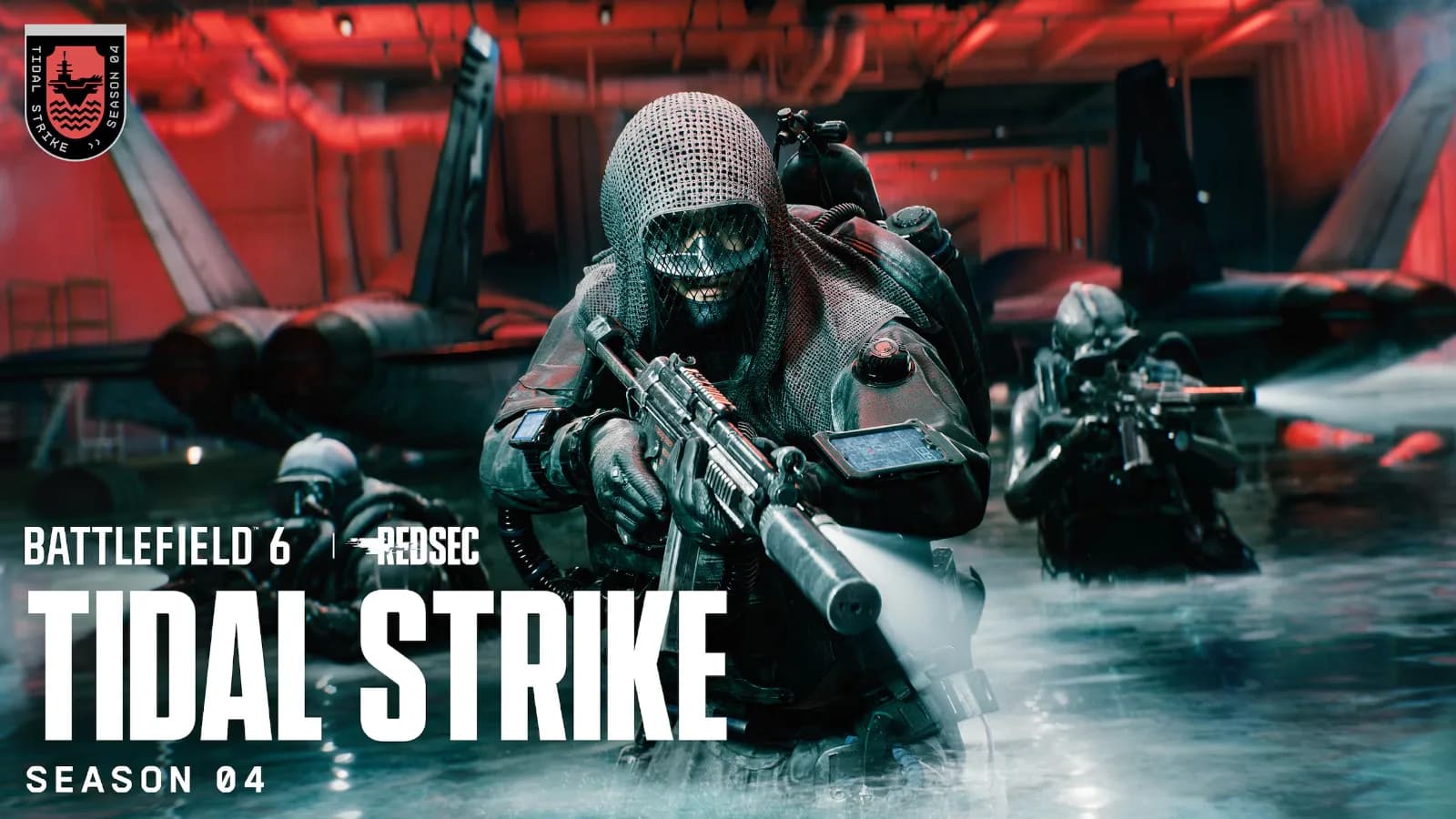
Revisá el estado de los parches antes de asumir que el problema es tu equipo. La actualización 1.4.1.5 salió el 4 de agosto de 2026 y arregló un crasheo que afectaba a ciertas GPUs NVIDIA al cambiar accesorios, al usar Custom Search y en mapas con grandes masas de agua; los reportes posteriores de crasheos en NVIDIA concentrados en mapas con mucha agua son contexto útil, pero no prueban que todo crasheo posterior a la Season 4 comparta esa causa. Y eso importa justo ahora: la Game Update 1.4.3.0 se desplegó el 15 de septiembre de 2026 junto con Season 4: Tidal Strike, con contenido de temporada que incluye el Deep Six Collection Event, el Phantom Program y Proximity Chat activándose a las 12:00 UTC. Más agua, más recursos navales, más del escenario exacto que históricamente dispara estos crasheos.
Entonces: leé las patch notes oficiales más recientes, revisá la página de estado de servidores de EA Help y publicá tu log de crasheo con las especificaciones completas en el foro de problemas técnicos de Battlefield 6. Tené en cuenta que ese foro está lleno de reportes sin confirmar, duplicados y específicos de un solo jugador, y que los boletines públicos de problemas conocidos no son una base de datos completa de todos los bugs en vivo. Si hay un arreglo pendiente del lado de DICE, esperar es genuinamente la jugada correcta.
En resumen
Midiendo puro tiempo contra beneficio: actualizar el driver y limitar los FPS cuestan casi nada y resuelven la mayoría de los casos; sacar overlays y overclocks y reparar archivos son los siguientes 20 minutos bien invertidos; editar configs y el registro es toqueteo de último recurso con riesgos reales. El costo oculto es el progreso que perdés mientras probás. Los crasheos también tienden a romper el registro de XP, que es otro dolor de cabeza aparte: nuestra guía sobre el XP de armas que no se registra en BF6 explica cómo distinguir un problema del otro.
Un grind de Mastery 50 interrumpido por crasheos puede estirar fácilmente un arma de 6–8 horas al doble, porque las partidas sin terminar muchas veces no pagan nada. Si preferís usar tus horas estables jugando Tidal Strike de verdad en lugar de refarmear lo que se comió un error DXGI, nuestro servicio de nivelación de armas para BF6from $19.99 se encarga de la repetición por vos.
Servicios de Battlefield 6 relacionados
Boosters verificados se encargan del grind que cubre esta guía, con soporte en vivo y entrega programada.
Lobbies con Bots de Battlefield 6
Lobbies con Bots de BF6 con 5 u 8 bots de IA, con un promedio de ~1,000–1,600 bajas por hora. Consigue el dominio de armas, camuflajes y XP con acceso de autojuego y sin necesidad de iniciar sesión en tu cuenta.
Battlefield 6 Weapon Leveling Boost
Lleva tus armas de Battlefield 6 al máximo, hasta el Nivel de Maestría 50. Desbloquea accesorios de armas, camuflajes, Weapon Packages y recompensas de maestría con boosting manual profesional.