Warzone y el error "Failed Attestation Status": 6 soluciones que funcionan (2026)
El error "Failed Attestation Status" de Warzone te deja fuera de casi todas las playlists tras la Temporada 4. Aquí te explicamos qué significa y 6 formas de pasar la verificación de TPM 2.0 y Secure Boot.
La respuesta corta
Si Warzone te tiró el mensaje de "Failed Attestation Status" después de la actualización de la Temporada 4, tu PC no pasó la nueva verificación de seguridad de hardware de RICOCHET. La solución casi siempre es activar TPM 2.0 y Secure Boot en tu BIOS. No es un ban. Tu cuenta está perfecta. Simplemente te dejaron en la banca.
Aquí viene lo que duele: los jugadores que no completan la attestation quedan limitados a Nuketown 24/7 en Call of Duty: Black Ops 7 y a Battle Royale Casual en Call of Duty: Warzone. Una sola playlist. Nada más. Sin Ranked, sin la rotación completa de BR y sin poder jugar con tus amigos de consola.
Vamos a devolverte al juego.
Qué cambió realmente en la Temporada 4
Veredicto: esto es aplicación de una regla, no una regla nueva.
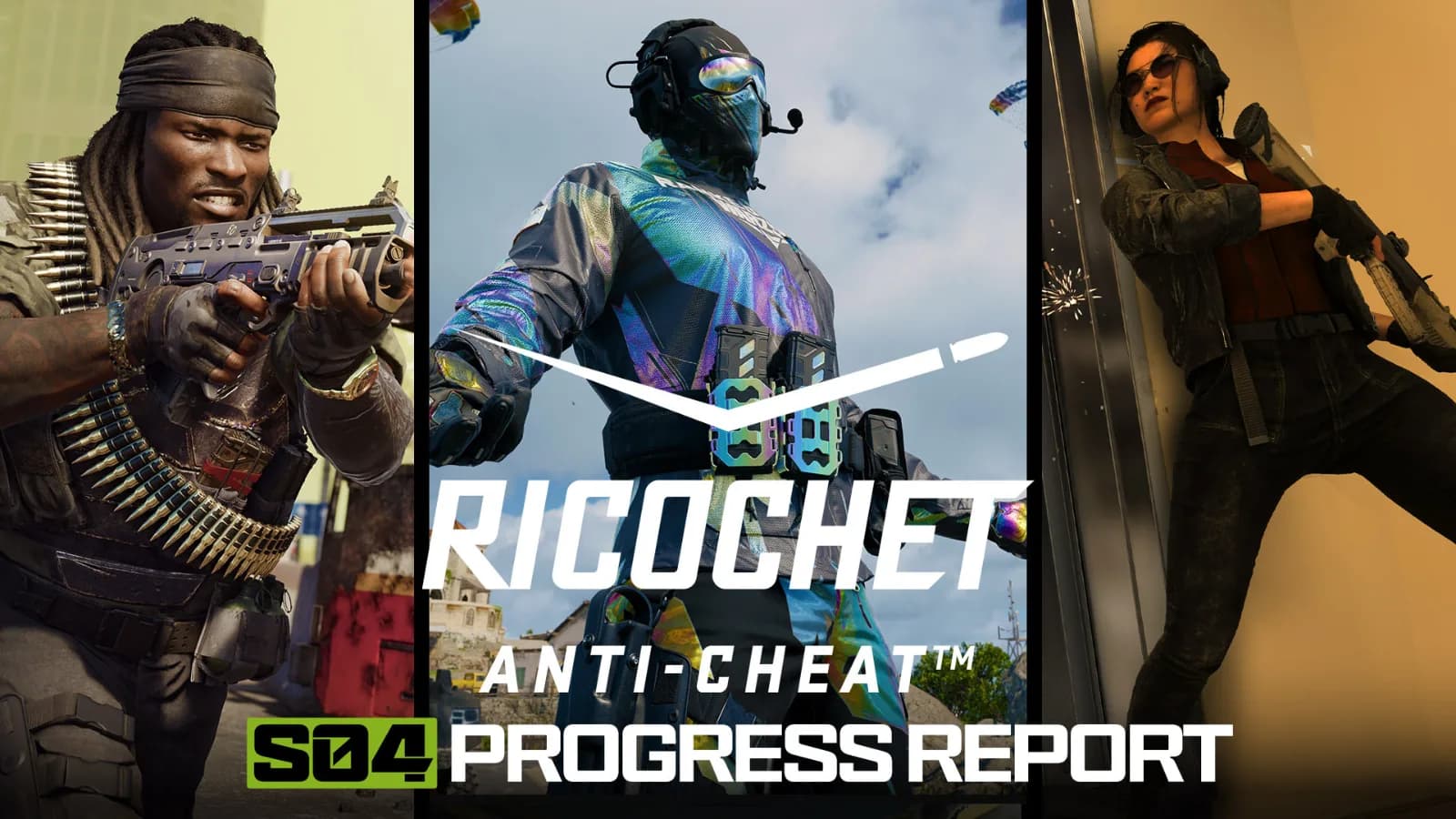
TPM 2.0 y Secure Boot ya estaban en la lista de requisitos de Call of Duty desde hace tiempo. Lo que cambió ahora es que RICOCHET dejó de avisarte con amabilidad y empezó a apartar activamente a las PCs que no cumplen. RICOCHET Anti-Cheat usa Remote Attestation para ayudar a verificar configuraciones importantes de seguridad de tu PC directamente con Microsoft, como parte de su implementación de TPM 2.0, validando esas comprobaciones a través de servidores confiables de Microsoft en lugar de depender de verificaciones locales que pueden manipularse para reportar falsamente que todo está "en orden".
En palabras simples: ahora el juego le pregunta a Microsoft para confirmar que tu PC está en un estado confiable. El error de "failed attestation" en Warzone significa que tu PC no pasó la nueva verificación de seguridad Microsoft Azure Attestation (MAA) de Black Ops 7, y la solución casi siempre es activar dos ajustes en el BIOS: TPM 2.0 y Secure Boot.
Un detalle extra que conviene saber antes de que cierres el juego enojado: si intentas jugar con miembros de tu grupo cuyas PCs no cumplen los requisitos, también recibirás el mensaje de failed attestation, porque al menos un integrante del grupo no cumplió con los requisitos de secure attestation. Así que quizá el problema ni siquiera sea tu equipo, sino el de tu compañero de dúo.
Checklist rápido (prueba en este orden)
| # | Solución | Para quién es | Confirmado por |
|---|---|---|---|
| 1 | Activar TPM 2.0 en el BIOS | Todos los que fallan la verificación | Activision (oficial) |
| 2 | Activar Secure Boot (UEFI + GPT) | PCs en modo Legacy | Activision (oficial) |
| 3 | Actualizar BIOS / firmware fTPM | Placas AMD, firmware viejo | Activision (oficial) |
| 4 | Borrar las claves de TPM | Activado pero sigue fallando | Solución de la comunidad |
| 5 | Actualizar Windows + verificar archivos del juego | Casos especiales | Solución de la comunidad |
| 6 | Revisar a los miembros de tu grupo | Jugadores en squad | Activision (oficial) |
Ve bajando por la lista. La mayoría queda lista después de la solución 1 o 2.
Solución 1 — Activar TPM 2.0
Esta es de lejos la causa más común. El TPM es una pequeña función de seguridad que casi toda PC de los últimos años ya trae; simplemente viene desactivada en muchos builds armados y en instalaciones de Windows 10.
- Reinicia y entra al BIOS/UEFI (normalmente con Supr o F2 apenas prende la PC).
- Busca el ajuste de TPM: suele estar escondido en Security, Advanced o Trusted Computing.
- Intel: activa Intel PTT (Platform Trust Technology).
- AMD: activa AMD CPU fTPM.
- Guarda y sal (normalmente con F10).
Confirma que quedó activado: presiona Win + R, escribe tpm.msc y verifica que diga "El TPM está listo para su uso" con Versión de especificación 2.0.
Solución 2 — Activar Secure Boot (y revisar UEFI + GPT)
Veredicto: aquí es donde suele quedar atrapada la gente que dice "activé el TPM y sigue fallando".
Muchos jugadores descubren que el TPM y Secure Boot están activados, pero Windows sigue corriendo en modo Legacy BIOS. Abre msinfo32, busca "Modo de BIOS" y confirma que diga UEFI; si aparece Legacy, la verificación de attestation puede fallar aunque Secure Boot esté activado.
UEFI necesita un disco GPT. Abre Administración de discos, haz clic derecho sobre el Disco 0, selecciona Propiedades, abre la pestaña Volúmenes y verifica que el Estilo de partición sea GPT; las instalaciones en MBR pueden impedir que la attestation se complete correctamente.
Advertencia: cambiar Secure Boot, borrar el TPM o actualizar el BIOS puede activar la recuperación de BitLocker en el siguiente arranque. Consigue tu clave de recuperación desde tu cuenta de Microsoft (Dispositivos → Ver detalles) antes de tocar cualquier cosa.
Solución 3 — Actualizar el BIOS / firmware fTPM (sobre todo en AMD)
Si ambos ajustes están activados y aún así fallas, lo más probable es que tu firmware esté demasiado viejo. Activision señaló esto directamente. Para usuarios de AMD, ciertas versiones del software TPM de AMD en el rango 3.x.0.x pueden arrojar un error durante el proceso de attestation, y la solución es actualizar el BIOS o el firmware del sistema.
Si tu fTPM Manufacturer Version aparece como 3.x.0.x (por ejemplo, 3.92.0.5), tienes que actualizar el BIOS a una versión más nueva para que quede como 3.x.5.x o superior (por ejemplo, 3.92.5.5). Revisa tu versión en tpm.msc, descarga el BIOS más reciente del fabricante de tu placa madre, actualízalo y después vuelve a activar TPM y Secure Boot: una actualización de BIOS puede resetearlos.
Ojo con el hardware económico: placas X99/de servidor baratas (Machinist, Huananzhi) y la mayoría de las PCs en la nube o máquinas virtuales pueden fallar esta verificación de forma permanente. Si ese es tu caso, ningún ajuste te va a salvar.
Solución 4 — Borrar las claves de TPM
Esto es una solución de la comunidad, no un paso oficial, pero le ha funcionado a gente cuyos ajustes se veían todos correctos. Entra a la configuración del TPM, selecciona TPM Clear o Clear TPM Keys, guarda y reinicia. Algunos jugadores reportaron éxito después de borrar el TPM y dejar que Windows vuelva a crear las claves de seguridad. Asegúrate de tener guardada tu clave de BitLocker primero.
Solución 5 — Actualizar Windows y verificar los archivos del juego
Otra limpieza del lado de la comunidad. Los componentes de seguridad viejos de Windows pueden causar fallos de attestation, así que asegúrate de que Windows esté totalmente actualizado, con las actualizaciones de seguridad instaladas y las actualizaciones opcionales de controladores y relacionadas con TPM aplicadas. Varios reportes indican que las actualizaciones de seguridad de Windows pueden resolver los problemas de attestation. Ya que estás en eso, corre Escanear y reparar en Battle.net o Verificar la integridad de los archivos del juego en Steam.
Si nada funciona
Sé honesto contigo mismo: para algunas personas, esto todavía no tiene solución del lado del usuario. En los foros de Steam, un jugador que probó actualizar el BIOS, resetear el TPM, activar Secure Boot y hasta una reinstalación completa reportó que el soporte de Activision finalmente respondió que sus equipos de estudio están investigando activamente el problema y no tienen un plazo exacto.
Así que si de verdad ya hiciste todo lo anterior y sigues viendo el error:
- Escala el caso con Activision. Contacta al soporte de Activision y entrega los detalles de tu sistema, tu TPM, la configuración de Secure Boot y las soluciones que ya probaste.
- Mantén todo al día. Hasta que llegue una solución definitiva, tener el BIOS, la instalación de Windows y el firmware de tu placa madre totalmente actualizados te da la mejor oportunidad de pasar la verificación de attestation.
- La opción nuclear: una instalación limpia de Windows 11 con Secure Boot y TPM activados antes de instalar. Hazlo solo como último recurso.
Si te preguntas si todo esto cambia algo respecto a la seguridad de usar servicios mientras estás atrapado en un pool restringido, nuestro análisis sobre la seguridad del boosting en Warzone y RICOCHET explica cómo se comporta realmente el anti-cheat en la Temporada 4.
El costo real de quedarte en la banca
Aquí está lo que ninguna guía de soluciones menciona: mientras estás limitado a BR Casual, todo se detiene. Nada de SR en Ranked. Nada de progreso en los desafíos de camuflaje en Ranked ni en los modos que tienes bloqueados. Y una solución de BIOS/firmware no siempre es cosa de 10 minutos: en placas AMD te puede comer toda una tarde, y una reinstalación completa te puede costar días de una temporada que ya está corriendo.
Si todo este lío de la attestation te costó una buena parte de tu grindeo de camuflaje, nuestro equipo puede recuperarlo rápido: el desbloqueo del camuflaje BO7 Apocalypsefrom $0.40 se hace a mano para que termines el camino que tenías bloqueado en vez de grindearlo dos veces.
Servicios de Call of Duty: Warzone relacionados
Boosters verificados se encargan del grind que cubre esta guía, con soporte en vivo y entrega programada.
Warzone Ranked Boost – Resurgence Ranked Play
Escala la clasificatoria de Warzone Resurgence Ranked desde Bronce hasta Iridiscente con jugadores profesionales. Nuestros boosters con experiencia completan la progresión de la clasificatoria directamente en tu cuenta y te ayudan a alcanzar el rango y SR que deseas.
Warzone Nuke Boost – Champion's Quest
Completa la Champion's Quest de Warzone y desbloquea recompensas exclusivas de Nuke, incluyendo la skin de Operador Axia Grimm, camuflajes de armas, tarjetas de presentación y mucho más. Completado rápido, seguro y profesional.