Error irrecuperable de DirectX en Warzone: 7 soluciones que sí funcionan (2026)
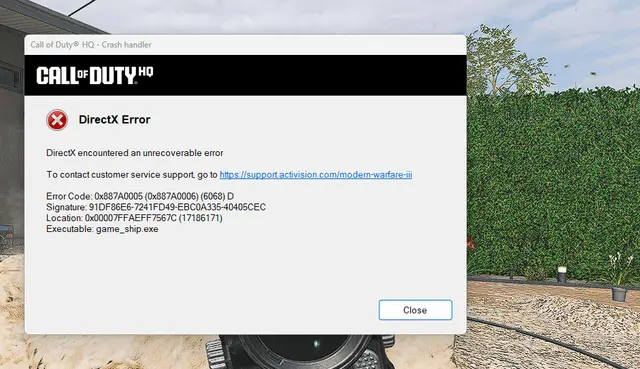
El error "DirectX encountered an unrecoverable error" en Warzone casi siempre viene de un driver de GPU, un overclock de RAM o un problema con la caché de shaders. Aquí tienes la lista de soluciones ordenada, más qué hacer cuando nada funciona.
La respuesta rápida
El mensaje "DirectX encountered an unrecoverable error" en Warzone casi siempre es un problema del driver de GPU, del overclock de la RAM o de la caché de shaders — no algo del lado del servidor. Lo primero es actualizar o revertir el driver de tu tarjeta gráfica; a la mayoría de los jugadores eso les soluciona el crash. Todo lo demás que verás más abajo es para cuando eso no basta.
Y aquí está lo molesto: el propio mensaje de error no sirve de nada. "Unrecoverable" no te dice nada concreto, así que solucionarlo es en parte prueba y error. DX12 no perdona: cualquier fallo mínimo del driver, un problema con el overclock de la RAM o una corrupción de shaders provoca un crash instantáneo sin recuperación posible — te manda directo al escritorio.
Este error sigue apareciendo en 2026 y se disfraza con varios nombres: DirectX unrecoverable error, Dev Error 6066/6068/6071 y códigos como 0x887A0005. Mismas causas de raíz, mismas soluciones.
Lista de soluciones rápidas (hazlas en este orden)
Ve de arriba hacia abajo. Detente cuando Warzone se mantenga abierto.
- Actualiza el driver de tu GPU — la solución más común de todas.
- Revierte el driver si el crash empezó después de actualizar recientemente.
- Escanea y repara los archivos del juego desde tu launcher.
- Fuerza DirectX 11 con un argumento de inicio.
- Cierra los overlays — Discord, Afterburner, Game Bar, ShadowPlay.
- Desactiva XMP / baja la velocidad de la RAM en la BIOS.
- Baja el VRAM scale / las texturas si el crash ocurre después de entrar a la partida.
Consejo pro: Antes de tocar nada, apaga tu PC por completo — no reinicies, apágala — y espera 30 segundos. Un arranque en frío limpia fugas de memoria y rarezas de shaders. Es gratis y arregla más crashes de los que la gente cree.
Solución 1 — Actualiza (o revierte) el driver de tu tarjeta gráfica
Veredicto: esto lo arregla el 60% de las veces. Empieza aquí.
La capa de DirectX es simplemente el intermediario entre Warzone y tu GPU. Cuando el driver está desactualizado o tiene bugs, esa comunicación falla. Lo más común es que tu driver esté demasiado viejo o que la versión más reciente tenga una regresión.
El detalle: lo más nuevo no siempre es lo mejor. Muchos hilos de Warzone reportan que las regresiones en los drivers provocan crashes de DirectX. Así que la jugada es:
- Instala primero el driver más reciente de NVIDIA, AMD o Intel.
- Si los crashes empeoran — o empezaron justo después de actualizar — revierte a una versión anterior.
- Para un cambio limpio, usa DDU (Display Driver Uninstaller) en Modo Seguro y luego instala una versión más vieja que sepas que es estable.
Los usuarios de Nvidia pueden revisar GeForce Experience para la rama más reciente, que incluye optimizaciones específicas para Call of Duty. Quienes tengan AMD deben actualizar desde Radeon Settings.
Solución 2 — Escanea y repara los archivos del juego
Veredicto: rápido, sin riesgo y detecta shaders corruptos.
Warzone compila y guarda shaders en caché, y una caché corrupta es un disparador de manual para los errores de DirectX. Los archivos del juego dañados o faltantes son una causa conocida de los crashes de Warzone, y la herramienta de reparación integrada del cliente de Battle.net te permite revisarlos y repararlos con facilidad.
En Battle.net: haz clic en Call of Duty: Warzone, selecciona Opciones, haz clic en Escanear y reparar, luego en Comenzar escaneo y espera a que termine. Quienes juegan en Steam usan Propiedades → Archivos instalados → Verificar la integridad de los archivos del juego.
Si eso no funciona, borra manualmente la carpeta de caché de shaders que crea Warzone — el juego la reconstruye limpia en el siguiente inicio.
Solución 3 — Fuerza DirectX 11
Veredicto: el estabilizador clásico de Warzone.
DX12 es donde vive la mayoría de estos crashes. DX11 es más viejo y más tolerante. Para muchos jugadores, cambiar de DX12 a DX11 estabilizó Warzone — DX11 suele ser más estable en muchas configuraciones.
En Battle.net: abre el launcher, busca Call of Duty: Warzone, presiona Opciones o el ícono de engranaje y elige Configuración del juego, marca la casilla de Argumentos de línea de comandos adicionales, escribe el argumento de inicio de DX11 y dale a Listo. Reinicia el juego para que surta efecto.
Consejo pro: Si ya estás en DX11 y sigues teniendo crashes, dale la vuelta y prueba DX12. Es raro, pero algunos equipos son más estables ahí. Solo te cuesta un reinicio comprobarlo.
Solución 4 — Cierra los overlays en segundo plano
Veredicto: el problema silencioso que nadie sospecha.
Los overlays se enganchan directamente al pipeline de renderizado, que es justo donde vive DirectX. Software como MSI Afterburner, RivaTuner Statistics Server, el overlay de GeForce Experience y Discord es conocido por provocar el problema de DirectX en Warzone.
Ciérralos todos antes de iniciar el juego: el overlay de Discord, NVIDIA ShadowPlay, Xbox Game Bar, el OSD de Afterburner/RTSS y cualquier software de grabación. Si el error de DirectX desaparece, encontraste al culpable — puedes volver a activar los overlays después de salir de Warzone.
Solución 5 — Desactiva XMP / baja la velocidad de tu RAM
Veredicto: la solución que nadie considera, y es de las grandes.
Esta agarra a la gente desprevenida. Si estás corriendo XMP en una RAM que no fue hecha para eso, Warzone destapa esa inestabilidad al instante — los errores de DirectX son un síntoma clásico de timings de memoria mal configurados.
Cómo probarlo:
- Reinicia y entra a la BIOS (normalmente con Suprimir o F2).
- Busca XMP o DOCP (AMD) — suele estar en "AI Tweaker" o "Overclocking".
- Si tu RAM estaba en 4000+ MHz, bájala manualmente a 3200 o 3600 MHz, guarda, sal, arranca Windows y prueba Warzone.
Si corre bien a velocidades más bajas, tu RAM es inestable con su perfil XMP nominal — algo común, sobre todo en configuraciones de 4 módulos. La misma lógica aplica a cualquier overclock de GPU o CPU: vuelve a los clocks de fábrica, porque los títulos de CoD son sensibles a la inestabilidad de OC/UV.
Solución 6 — Baja el VRAM scale y las texturas
**Veredicto: para los crashes que ocurren después de entrar a una partida.**
Warzone es voraz con la memoria. Si te pasas del límite de tu VRAM, la capa de DirectX se viene abajo. Baja la calidad de las texturas, reduce la resolución de renderizado o el VRAM scale — algunos usuarios reportan que poner el VRAM scale al 50% o bajar las texturas ayuda. En equipos más modestos también vale la pena desactivar el Texture Streaming y el V-Sync.
Si nada funciona — escalar el problema
Repasa esta lista sincera antes de hacer algo drástico:
- Revisa primero si hay una caída de servidores. Visita la página oficial de estado de servidores de Activision para confirmar que no hay una caída o un mantenimiento en curso. No tiene sentido diagnosticar tu PC si los servidores están abajo.
- Confirma que no sea un problema conocido. Activision mantiene una lista actualizada de problemas bajo investigación o programados para arreglarse. Si está en la lista del desarrollador, la solución viene de su parte.
- Reinstala Warzone como un paso más pesado, y deja una instalación limpia de Windows solo como último recurso absoluto.
- Envía un reporte. Incluye cuándo ocurren los crashes, cambios recientes, los pasos que ya probaste y cualquier código de error, luego abre un ticket en la página de soporte de Call of Duty — el equipo de soporte avanza más rápido con detalles concretos.
Una nota honesta sobre lo que está confirmado: actualizar drivers, reparar archivos y cambiar a DX11 son los pasos de diagnóstico avalados por el desarrollador. Los ajustes de XMP/RAM y de VRAM son soluciones comprobadas por la comunidad — arreglan muchas configuraciones, pero no son oficiales. Y ninguna solución está garantizada, porque "unrecoverable" de verdad puede significar cualquier cosa, desde un overlay problemático hasta hardware que está fallando.
En resumen
Nueve de cada diez veces, este error muere en la Solución 1, 2 o 3 — driver, reparar, DX11. Si sobrevive a las siete, lo más probable es que estés ante timings de RAM inestables o un problema térmico, no un bug de Warzone.
Si prefieres no pasarte la noche entre menús de la BIOS y carpetas de shaders mientras el grind de camuflaje del momento sigue intacto, es completamente válido. Cuando tu juego vuelva a estar estable y quieras terminar el reto de camuflaje Apocalypse de BO7from $0.40 sin el trabajo manual, nuestro equipo puede encargarse mientras tú realmente juegas. No todo problema necesita una llave inglesa — a veces solo necesita que alguien más haga la parte aburrida.
Servicios de Call of Duty: Warzone relacionados
Boosters verificados se encargan del grind que cubre esta guía, con soporte en vivo y entrega programada.
Warzone Ranked Boost – Resurgence Ranked Play
Escala la clasificatoria de Warzone Resurgence Ranked desde Bronce hasta Iridiscente con jugadores profesionales. Nuestros boosters con experiencia completan la progresión de la clasificatoria directamente en tu cuenta y te ayudan a alcanzar el rango y SR que deseas.
Warzone Nuke Boost – Champion's Quest
Completa la Champion's Quest de Warzone y desbloquea recompensas exclusivas de Nuke, incluyendo la skin de Operador Axia Grimm, camuflajes de armas, tarjetas de presentación y mucho más. Completado rápido, seguro y profesional.