Dev Error 0x872394dc en Warzone (2026): 7 soluciones que sí funcionan
El Dev Error 0x872394dc de Warzone casi siempre aparece porque el juego no logra guardar o leer sus archivos locales. Te dejamos 7 soluciones en orden, desde la precarga de shaders hasta una carpeta players nueva, y te aclaramos cuáles recomienda Activision y cuáles vienen de la comunidad.
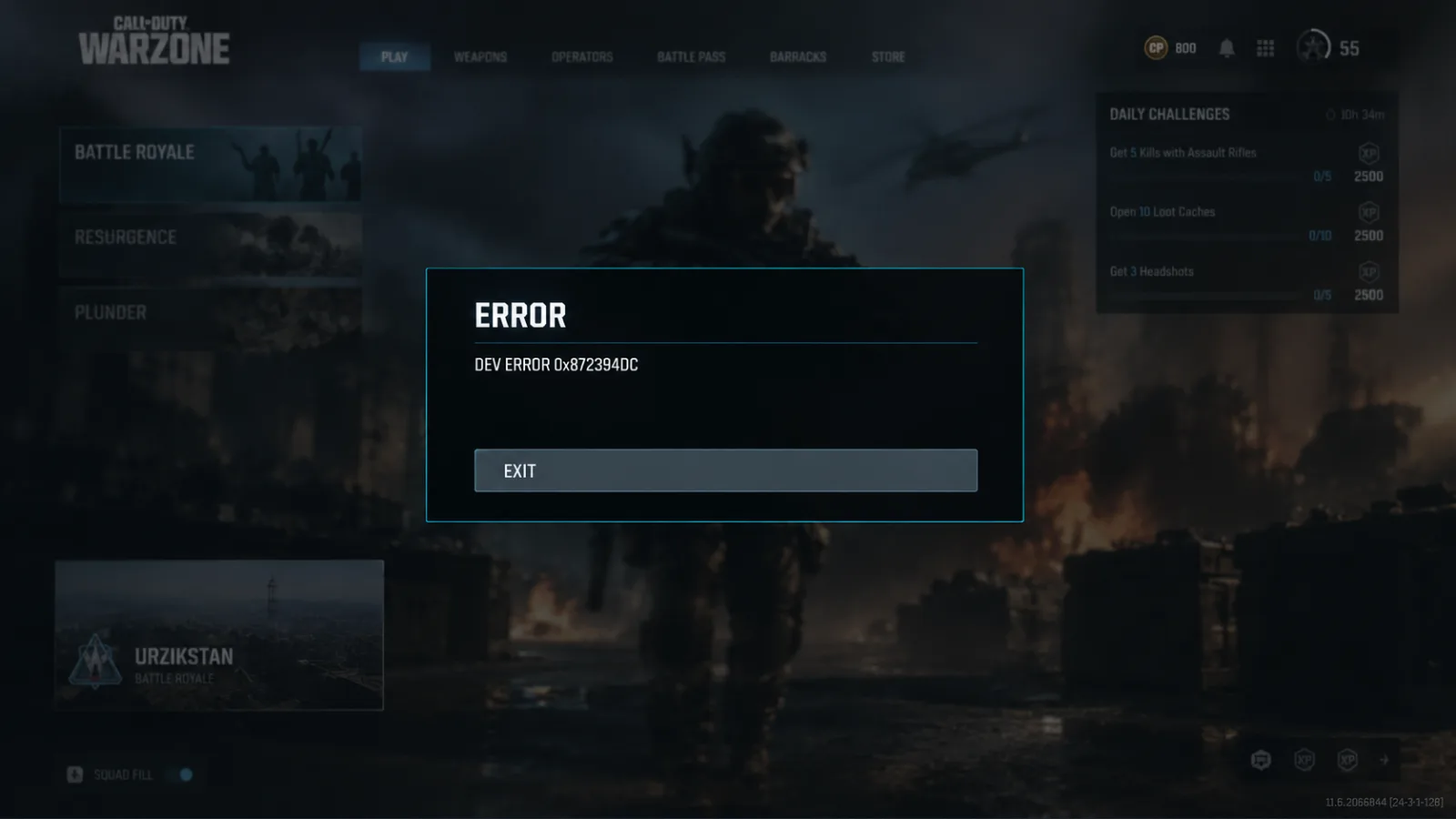
¿Abres Warzone, llegas al menú y de repente te saca con el Dev Error 0x872394dc? En la mayoría de los casos el juego no puede escribir ni leer sus propios archivos locales. Los culpables suelen ser tres: una carpeta players que no guarda la configuración, una caché de shaders que quedó a medias o archivos de instalación dañados. Si corriges esos tres puntos, casi todos los jugadores vuelven a entrar sin problema. Y si el crasheo ya te costó una o dos partidas de ranked, ese SR se recupera grindeando. También puedes dejar que nuestro boost de rango para Warzone Rankedfrom $4.99 lo recupere mientras arreglas tu PC.
Este error no es nuevo. Hay videos sobre él desde la época de Black Ops 6, y a mediados de octubre de 2026 todavía se seguían publicando guías recientes. Con Modern Warfare 4 saliendo el 23 de octubre, muchos launchers y cachés se actualizan al mismo tiempo, y justo ahí es cuando más aparece este código.
Qué significa realmente el Dev Error 0x872394dc
En resumen: el código por sí solo no te dice cuál es la causa. Los síntomas sí.
Puede saltar al iniciar el juego o en plena partida. Muchas veces reinicias, llegas al menú y en el siguiente arranque vuelve el mismo crasheo. La pista más útil es esta: si Warzone te pide repetir la configuración inicial o se olvida de tus ajustes gráficos cada vez que lo abres, tu configuración local no se está guardando, y casi seguro esa es la causa.
| Lo que ves | Causa más probable | Empieza por |
|---|---|---|
| Crashea justo después de una actualización, pero el menú carga primero | Caché de shaders incompleta | Solución 1, luego Solución 2 |
| La configuración o la pantalla de setup se reinician en cada arranque | No se puede escribir en la carpeta players | Solución 3, Solución 4 |
| La configuración se guarda bien, pero crashea en mitad de la partida | Overlays, herramientas de tuning, carga de VRAM | Solución 5, Solución 6 |
| Se cierra antes de que puedas usar el menú | Archivos dañados o driver de la GPU | Solución 2, Solución 6 |
Checklist rápido (pruébalo en este orden)
- Deja que termine la precarga de shaders en el menú principal. (Recomendación de Activision)
- Usa Analizar y reparar / Verificar archivos. (Recomendación de Activision)
- Quita el atributo de solo lectura y revisa los bloqueos de seguridad en la carpeta players. (Comunidad, muy reportado)
- Prueba con una carpeta players nueva. (Comunidad)
- Cierra overlays, mapeadores de controles y herramientas de tuning. (Activision menciona apps específicas; lo de los mapeadores viene de reportes de la comunidad)
- Actualiza o haz una instalación limpia del driver de tu GPU. (Recomendación de Activision)
- Rehaz tus loadouts / reinstala todo. (Comunidad; reinstalar es el último recurso)
Solución 1: Deja que termine la precarga de shaders
En resumen: toma cinco minutos, no cuesta nada y casi todos se la saltan.
Después de una actualización del juego o del driver, Warzone vuelve a compilar los shaders. Activision recomienda quedarse en el menú principal hasta que la precarga llegue al 100%, porque si entras a una partida o a otro menú antes de tiempo, el proceso se interrumpe.
- Primero instala cualquier actualización pendiente de Call of Duty.
- Si después de un crasheo el juego te ofrece Modo seguro, acéptalo una vez. Es un aviso del propio juego, no el Modo seguro de Windows.
- Quédate en el menú hasta que se complete la barra de shaders y luego sal del juego de forma normal, nada de Alt+F4.
- Vuelve a abrirlo y prueba.
Si Warzone crashea antes de que cargue el menú, no vas a poder hacer esta prueba. Pasa a la Solución 2.
Solución 2: Analizar y reparar (Battle.net) o Verificar (Steam)
En resumen: el arreglo clásico para archivos dañados. Hazlo después de cada parche grande.
- Battle.net: selecciona Call of Duty > ícono de engranaje > Analizar y reparar > Iniciar análisis.
- Steam: clic derecho en Call of Duty > Propiedades > Archivos instalados > Verificar integridad de los archivos del juego.
Ahora que MW4 ya está disponible, revisa también en el gestor de contenido del launcher que tu paquete de Warzone esté realmente instalado y actualizado. Un paquete instalado a medias es una forma muy fácil de terminar con un crasheo al abrir el juego.
Solución 3: Asegúrate de que se pueda escribir en la carpeta players
En resumen: si tu configuración se reinicia a cada rato, esta es tu solución.
Warzone guarda la configuración en Documents\Call of Duty\players. Si Windows bloquea la escritura en esa carpeta, el juego no puede actualizar su config y sigue crasheando.
- Cierra Call of Duty y también el launcher.
- Clic derecho en un archivo de configuración actual > Propiedades > General. Si Solo lectura está marcado, desmárcalo y aplica.
- Abre Seguridad de Windows > Protección antivirus y contra amenazas > Historial de protección y busca acciones bloqueadas contra el ejecutable de Call of Duty. Si el Acceso controlado a carpetas lo está bloqueando, permite la app.
- Si usas OneDrive: cuando tu carpeta Documentos se sincroniza con OneDrive, los bloqueos de sincronización pueden interferir. Pausa la sincronización y prueba.
Para confirmar que funcionó, cambia una opción inofensiva (como el FOV), sal de forma normal y vuelve a abrir. Si el cambio sigue ahí, el juego ya puede escribir sus archivos otra vez.
Solución 4: Prueba con una carpeta players nueva
En resumen: arregla el problema muchas veces, pero borra tus keybinds y tu configuración. Haz un respaldo antes.
Con el juego y el launcher cerrados, copia la carpeta players a algún lugar fuera de Documents\Call of Duty, y también fuera de OneDrive. Después borra o renombra la original. Warzone creará una nueva en el siguiente arranque.
Algunos jugadores en foros de la comunidad también cuentan que borrar los archivos de caché del jugador y actualizar un driver de GPU viejo hizo desaparecer el error por completo. Es anecdótico, pero encaja con la misma teoría: datos locales corruptos.
Haz un respaldo antes de borrar cualquier cosa. Dentro de la carpeta players pueden estar tus capturas y grabaciones, y si no las respaldas las vas a perder.
Solución 5: Cierra overlays, mapeadores de controles y herramientas de tuning
En resumen: si tu configuración se guarda bien y aun así crashea en plena partida, revisa esto.
La guía de solución de problemas para PC de Activision menciona NZXT CAM, MSI Afterburner, Razer Cortex y ciertas configuraciones de Razer Synapse como posibles conflictos. También sugiere agregar la carpeta del juego a las exclusiones de tu antivirus. Los reportes de la comunidad suman a la lista mapeadores como reWASD y perfiles personalizados de Steam Input.
Desactiva los overlays de Discord, NVIDIA y Xbox Game Bar, y cierra todo lo que se enganche al juego. Si quieres una prueba más limpia, haz un inicio limpio de Windows.
Solución 6: Actualiza o reinstala desde cero el driver de tu GPU
En resumen: un driver viejo no siempre causa el crasheo, pero complica todo lo demás a la hora de diagnosticar.
Instala el driver más reciente de NVIDIA o AMD. Si los crasheos empezaron justo después de actualizar el driver, revierte la versión desde el Administrador de dispositivos. Mientras haces pruebas, baja los ajustes que más consumen VRAM, como la calidad de texturas, y regresa a valores de fábrica cualquier overclock de GPU o CPU. Después de cambiar el driver, deja que los shaders se precarguen otra vez (Solución 1).
Solución 7: Rehaz tus loadouts y, si nada sirve, reinstala
En resumen: último recurso. Prueba primero la opción barata.
Un viejo truco de la comunidad de Warzone es borrar los loadouts personalizados y armarlos de nuevo sin blueprints ni camuflajes, por si algún cosmético en particular está crasheando el renderizado. No está confirmado para este código, pero solo te toma diez minutos. Una reinstalación completa tarda horas con la mayoría de las conexiones, así que déjala para el final.
Ventajas y desventajas de resetear la carpeta (Soluciones 3–4)
Ventajas:
- Ataca directamente la causa más común (configuración que no se guarda)
- Gratis, sin descargas y toma unos 10 minutos
- Fácil de deshacer si guardaste una copia de respaldo
Desventajas:
- Borra keybinds, ajustes gráficos y sensibilidad
- No sirve de nada si el problema real son los drivers o archivos dañados
- Es un workaround de la comunidad, no un paso oficial de Activision
Si nada funciona
En resumen: si ya probaste las siete, lo más probable es que sea un bug del lado de Activision. Repórtalo y deja de darle vueltas.
- Revisa el sitio de Activision Support y los canales oficiales de actualizaciones de Call of Duty para ver si hay problemas conocidos. Al momento de escribir esto, no encontramos ningún reconocimiento de Activision específico para el 0x872394dc. Toma todas las soluciones anteriores como buenas prácticas, no como un parche garantizado.
- Envía un reporte de crasheo a través de Activision Support. Incluye tu plataforma, GPU, versión del driver y en qué momento ocurre el crasheo (al iniciar o en mitad de la partida).
- No sigas reinstalando hasta la próxima actualización del juego. Los parches alrededor de un lanzamiento grande como MW4 suelen corregir crasheos sin ningún aviso.
Mientras tanto, ten en cuenta que un crasheo a mitad de una partida ranked te puede seguir costando, así que revisa cómo funciona la tarifa de despliegue de SR antes de volver a entrar a la cola con una PC inestable. Y si te preguntas si todavía vale la pena el grindeo, aquí te contamos en qué situación está Ranked Play antes de MW4.
Controlar un Dev Error te puede llevar toda una noche, y en el camino puedes perder unas cuantas partidas de ranked. Si no quieres pasarte la próxima semana recuperando ese SR, nuestro boost de rango para Warzone Rankedfrom $4.99 se encarga de la subida mientras tu PC vuelve a la normalidad.
Servicios de Call of Duty: Warzone relacionados
Boosters verificados se encargan del grind que cubre esta guía, con soporte en vivo y entrega programada.
Warzone Ranked Boost – Resurgence Ranked Play
Escala la clasificatoria de Warzone Resurgence Ranked desde Bronce hasta Iridiscente con jugadores profesionales. Nuestros boosters con experiencia completan la progresión de la clasificatoria directamente en tu cuenta y te ayudan a alcanzar el rango y SR que deseas.
Warzone Nuke Boost – Champion's Quest
Completa la Champion's Quest de Warzone y desbloquea recompensas exclusivas de Nuke, incluyendo la skin de Operador Axia Grimm, camuflajes de armas, tarjetas de presentación y mucho más. Completado rápido, seguro y profesional.