Warzone DirectX Unrecoverable Error: 7 Lösungen, die wirklich helfen (2026)
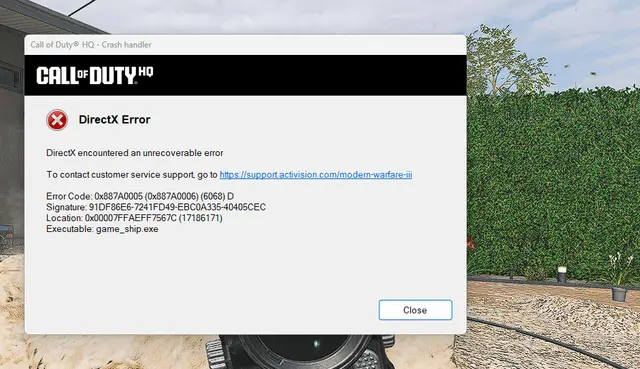
Der Fehler „DirectX encountered an unrecoverable error" in Warzone kommt fast immer vom GPU-Treiber, einem RAM-Overclock oder einem Problem mit dem Shader-Cache. Hier ist die geordnete Lösungs-Checkliste – plus was du tust, wenn nichts hilft.
Die Kurzantwort
Der Fehler „DirectX encountered an unrecoverable error" in Warzone hat fast immer eine von drei Ursachen: den GPU-Treiber, einen RAM-Overclock oder einen kaputten Shader-Cache – und praktisch nie den Server. Aktualisiere zuerst deinen Grafiktreiber oder setze ihn zurück; das löst das Problem bei den meisten Spielern. Alles Weitere unten ist für die Fälle, in denen das nicht reicht.
Das Nervige daran: Die Fehlermeldung selbst ist völlig nutzlos. „Unrecoverable" sagt dir nichts, also läuft die Fehlersuche teilweise nach dem Trial-and-Error-Prinzip. DX12 verzeiht nichts: Jeder kleine Treiber-Bug, jedes instabile RAM-Overclock-Profil oder ein beschädigter Shader führt sofort zum Absturz – ohne saubere Wiederherstellung, einfach hart zurück auf den Desktop.
Dieser Fehler erwischt Spieler auch 2026 noch und taucht unter diversen Namen auf: DirectX unrecoverable error, Dev Error 6066/6068/6071 sowie Codes wie 0x887A0005. Gleiche Ursachen, gleiche Lösungen.
Schnell-Checkliste (in dieser Reihenfolge abarbeiten)
Geh von oben nach unten vor. Hör auf, sobald Warzone stabil läuft.
- GPU-Treiber aktualisieren – der mit Abstand häufigste Fix.
- Treiber zurücksetzen, falls die Abstürze nach einem kürzlichen Treiber-Update begannen.
- Scan and Repair der Spieldateien im Launcher ausführen.
- DirectX 11 erzwingen über ein Startargument.
- Overlays killen – Discord, Afterburner, Game Bar, ShadowPlay.
- XMP deaktivieren / RAM-Takt senken im BIOS.
- VRAM-Skalierung / Texturen reduzieren, wenn du erst nach dem Laden in die Runde abstürzt.
Pro-Tipp: Bevor du irgendetwas anfasst, fahr deinen PC komplett herunter – kein Neustart, sondern richtig herunterfahren – und warte 30 Sekunden. Ein Kaltstart räumt Memory Leaks und Shader-Macken auf. Kostet nichts und behebt mehr Abstürze, als man denkt.
Lösung 1 – Grafiktreiber aktualisieren (oder zurücksetzen)
Fazit: Das hilft in 60 % der Fälle. Hier fängst du an.
Die DirectX-Schicht ist nur der Vermittler zwischen Warzone und deiner GPU. Ist der Treiber veraltet oder verbuggt, scheitert dieser Handshake. Am häufigsten liegt es daran, dass dein Treiber entweder zu alt ist oder die neueste Version eine Regression enthält.
Der Haken: Neuer ist nicht automatisch besser. In vielen Warzone-Threads berichten Spieler, dass Treiber-Regressionen die DirectX-Abstürze verursachen. Deshalb gilt:
- Installiere zuerst den neuesten Treiber von NVIDIA, AMD oder Intel.
- Werden die Abstürze schlimmer – oder haben sie direkt nach einem Update begonnen – setz den Treiber lieber zurück.
- Für einen sauberen Wechsel nutzt du DDU (Display Driver Uninstaller) im abgesicherten Modus und installierst dann eine bekannt stabile ältere Version.
Nvidia-Nutzer finden den aktuellen Branch samt Call-of-Duty-spezifischer Optimierungen in GeForce Experience. AMD-Besitzer aktualisieren über die Radeon Settings.
Lösung 2 – Spieldateien per Scan and Repair prüfen
Fazit: Schnell, ohne Risiko, findet beschädigte Shader.
Warzone kompiliert und cached Shader, und ein kaputter Cache ist ein Paradebeispiel für einen DirectX-Auslöser. Fehlende oder beschädigte Spieldateien sind eine bekannte Ursache für Warzone-Abstürze, und mit dem eingebauten Reparatur-Tool des Battle.net-Clients kannst du sie problemlos prüfen und reparieren.
In Battle.net: Klick auf Call of Duty: Warzone, wähle Optionen, klick auf Scan and Repair, dann Scan starten und warte, bis der Vorgang fertig ist. Steam-Spieler nutzen stattdessen Eigenschaften → Installierte Dateien → Dateien auf Fehler überprüfen.
Hilft das nicht, lösche manuell den Shader-Cache-Ordner, den Warzone anlegt – das Spiel baut ihn beim nächsten Start sauber neu auf.
Lösung 3 – DirectX 11 erzwingen
Fazit: Der Warzone-Klassiker zur Stabilisierung.
Die meisten dieser Abstürze passieren unter DX12. DX11 ist älter und verzeiht mehr. Bei vielen Spielern lief Warzone nach dem Wechsel von DX12 auf DX11 stabiler – DX11 läuft auf vielen Systemen einfach zuverlässiger.
In Battle.net: Öffne den Launcher, wähle Call of Duty: Warzone, klick auf Optionen bzw. das Zahnrad-Symbol und dann auf Spieleinstellungen, aktiviere das Feld für zusätzliche Kommandozeilenargumente, tippe das DX11-Startargument ein und bestätige mit Fertig. Starte das Spiel neu, damit die Änderung greift.
Pro-Tipp: Wenn du schon auf DX11 bist und trotzdem abstürzt, dreh es um und probier DX12. Kommt selten vor, aber manche Systeme laufen dort stabiler. Kostet dich einen Neustart, um es zu testen.
Lösung 4 – Overlays im Hintergrund killen
Fazit: Der stille Übeltäter, an den niemand denkt.
Overlays klinken sich direkt in die Rendering-Pipeline ein – also genau dort, wo DirectX arbeitet. Programme wie MSI Afterburner, RivaTuner Statistics Server, das GeForce Experience Overlay und Discord sind dafür bekannt, das DirectX-Problem in Warzone auszulösen.
Schließ sie alle vor dem Start: Discord-Overlay, NVIDIA ShadowPlay, Xbox Game Bar, Afterburner/RTSS-OSD und jede Aufnahmesoftware. Verschwindet der DirectX-Fehler, hast du den Schuldigen gefunden – die Overlays kannst du nach dem Beenden von Warzone wieder aktivieren.
Lösung 5 – XMP deaktivieren / RAM-Takt senken
Fazit: Der Fix, an den niemand denkt – und er bringt richtig was.
Der erwischt viele kalt. Läuft dein RAM mit einem XMP-Profil, für das er nicht ausgelegt ist, deckt Warzone diese Instabilität sofort auf – DirectX-Fehler sind ein klassisches Symptom fehlerhafter Speicher-Timings.
So testest du es:
- Neu starten und ins BIOS gehen (meist über Entf oder F2).
- Such nach XMP oder DOCP (AMD) – oft unter „AI Tweaker" oder „Overclocking".
- Lief dein RAM mit 4000+ MHz, stell ihn manuell auf 3200 oder 3600 MHz, speicher, verlass das BIOS, boote in Windows und teste Warzone.
Läuft es mit niedrigerem Takt stabil, ist dein RAM auf seinem angegebenen XMP-Profil instabil – gerade bei 4-Riegel-Konfigurationen keine Seltenheit. Dieselbe Logik gilt für jeden GPU-/CPU-Overclock: Zurück auf Standardtakt, denn CoD-Titel reagieren empfindlich auf instabile OC-/UV-Einstellungen.
Lösung 6 – VRAM-Skalierung und Texturen reduzieren
**Fazit: Für Abstürze, die nach dem Laden in die Runde auftreten.**
Warzone ist ein Speicherfresser. Sprengst du dein VRAM-Limit, gibt die DirectX-Schicht nach. Senk die Texturqualität, reduziere die Renderauflösung oder die VRAM-Skalierung – manche Nutzer berichten, dass eine VRAM-Skalierung von 50 % oder niedrigere Texturen helfen. Auf schwächeren Systemen lohnt sich auch, Texture Streaming und V-Sync abzuschalten.
Wenn nichts hilft – Eskalation
Geh die ehrliche Checkliste durch, bevor du etwas Radikales machst:
- Prüf zuerst einen Serverausfall. Schau auf der offiziellen Activision-Statusseite, ob gerade eine Störung oder Wartung läuft. Es bringt nichts, deinen PC durchzuchecken, wenn die Server unten sind.
- Vergewissere dich, dass es kein bekanntes Problem ist. Activision führt eine laufend aktualisierte Liste mit Problemen, die untersucht oder in einem Fix behoben werden. Steht dein Fehler auf der Liste der Entwickler, kommt die Lösung von deren Seite.
- Warzone neu installieren als größerer Schritt, und erst als absolut letztes Mittel eine saubere Windows-Neuinstallation.
- Meldung einreichen. Gib an, wann die Abstürze auftreten, welche Änderungen du zuletzt gemacht hast, was du schon versucht hast und welche Fehlercodes auftauchen – reich dann ein Ticket auf der Call-of-Duty-Supportseite ein. Mit konkreten Angaben arbeitet der Support schneller.
Ehrlich gesagt, was gesichert ist: Treiber-Updates, Dateireparatur und der Wechsel auf DX11 sind die vom Entwickler empfohlenen Schritte zur Fehlerbehebung. Die XMP-/RAM- und VRAM-Tweaks sind von der Community erprobte Workarounds – sie helfen bei vielen Systemen, sind aber nicht offiziell. Und keine Lösung ist garantiert, denn „unrecoverable" kann tatsächlich alles bedeuten, von einem fehlerhaften Overlay bis zu defekter Hardware.
Fazit
In neun von zehn Fällen ist der Fehler nach Lösung 1, 2 oder 3 erledigt – Treiber, Reparatur, DX11. Übersteht er alle sieben, hast du es wahrscheinlich mit instabilen RAM-Timings oder einem Temperaturproblem zu tun, nicht mit einem Warzone-Bug.
Wenn du keine Lust hast, den halben Abend in BIOS-Menüs und Shader-Ordnern zu verbringen, während der aktuelle Tarnungs-Grind liegen bleibt – völlig verständlich. Sobald dein Spiel wieder stabil läuft und du die BO7 Apocalypse Tarnungs-Challengefrom $0.40 ohne den manuellen Grind abgehakt haben willst, erledigt unser Team das, während du einfach spielst. Nicht jedes Problem braucht einen Schraubenschlüssel – manche brauchen nur jemanden, der den langweiligen Teil übernimmt.
Passende Call of Duty: Warzone-Services
Geprüfte Booster übernehmen den Grind aus diesem Guide – mit Live-Support und Lieferung zum vereinbarten Termin.
Warzone Ranked Boost – Resurgence Ranked Play
Klettere in der Warzone Resurgence Ranked-Rangliste mit professionellen Spielern von Bronze bis Iridescent. Unsere erfahrenen Booster schließen den Ranked-Fortschritt direkt auf deinem Account ab und helfen dir, deinen gewünschten Rang und dein SR zu erreichen.
Warzone Nuke Boost – Champion's Quest
Schließe die Warzone Champion's Quest ab und schalte exklusive Nuke-Belohnungen frei, darunter den Axia Grimm Operator-Skin, Waffen-Tarnungen, Visitenkarten und mehr. Schnelle, sichere und professionelle Fertigstellung.