Warzone Dev Error 0x872394dc (2026): 7 Lösungen, die wirklich helfen
Dev Error 0x872394dc in Warzone heißt meistens: Das Spiel kann seine lokalen Dateien nicht speichern oder lesen. Hier sind 7 Lösungen in der richtigen Reihenfolge, vom Shader-Preloading bis zum frischen players-Ordner. Dazu erfährst du, welche Schritte von Activision kommen und welche aus der Community.
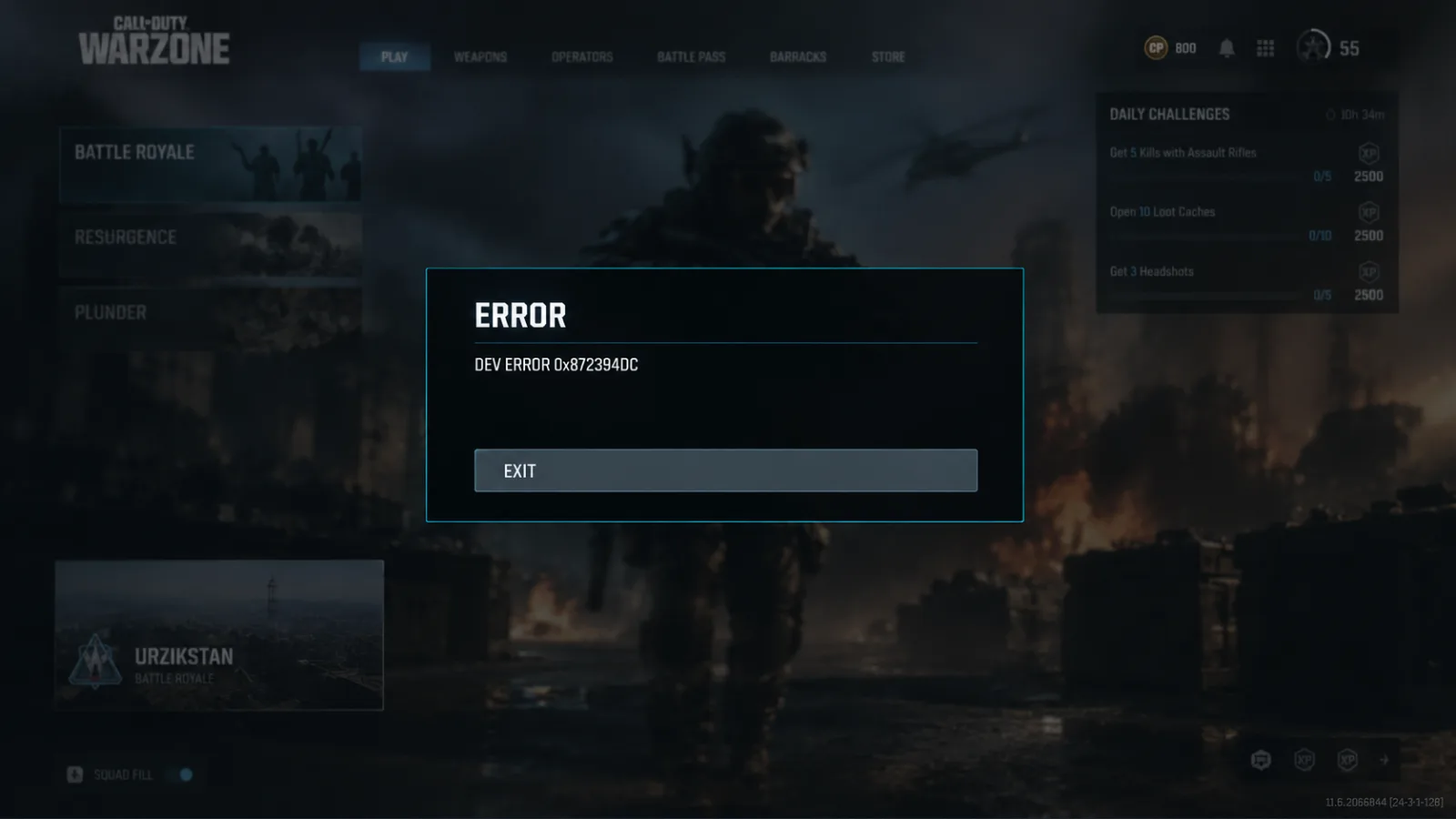
Du startest Warzone, kommst vielleicht noch ins Menü und dann ist wieder Schluss mit Dev Error 0x872394dc? Meistens steckt ein simples Problem dahinter: Das Spiel kann seine eigenen lokalen Dateien nicht schreiben oder lesen. Typische Ursachen sind ein players-Ordner, der keine Einstellungen speichert, ein nicht fertig aufgebauter Shader-Cache oder beschädigte Installationsdaten. Wer diese drei Punkte in den Griff bekommt, ist in den meisten Fällen wieder im Spiel. Hat dich der Crash schon ein, zwei Ranked-Matches gekostet, holst du dir die SR mit etwas Grind zurück. Alternativ übernimmt unser Warzone Rang-Boostfrom $4.99 das für dich, während du deinen PC wieder flottmachst.
Neu ist der Fehler nicht. Videos dazu gibt es schon seit der Black-Ops-6-Ära, und noch Mitte Oktober 2026 sind frische Guides erschienen. Modern Warfare 4 startet am 23. Oktober, deshalb ziehen gerade viele Launcher und Caches gleichzeitig Updates. Genau in solchen Phasen taucht dieser Code gern auf.
Was hinter Dev Error 0x872394dc steckt
Kurz gesagt: Der Code allein verrät dir nichts über die Ursache. Entscheidend sind deine Symptome.
Der Crash kann direkt beim Start kommen oder mitten im Match. Ein Neustart bringt dich oft bis ins Menü, beim nächsten Launch fliegst du aber wieder raus. Der wichtigste Hinweis: Verlangt Warzone bei jedem Start erneut die Ersteinrichtung oder vergisst es deine Grafikeinstellungen, dann wird deine lokale Config nicht gespeichert. Das ist fast sicher die Ursache.
| Was du siehst | Wahrscheinlichste Ursache | Starte mit |
|---|---|---|
| Crash direkt nach einem Update, Menü lädt noch | Shader-Cache unvollständig | Lösung 1, dann Lösung 2 |
| Einstellungen oder Setup-Abfragen sind bei jedem Start zurückgesetzt | players-Ordner nicht beschreibbar | Lösung 3, Lösung 4 |
| Einstellungen bleiben erhalten, Crash mitten im Match | Overlays, Tuning-Tools, VRAM-Auslastung | Lösung 5, Lösung 6 |
| Spiel schließt sich, bevor das Menü nutzbar ist | Beschädigte Dateien oder GPU-Treiber | Lösung 2, Lösung 6 |
Die Schnell-Checkliste (in dieser Reihenfolge)
- Shader-Preloading im Hauptmenü komplett durchlaufen lassen. (Empfehlung von Activision)
- Dateien per Scannen und Reparieren bzw. Überprüfen checken. (Empfehlung von Activision)
- Schreibschutz entfernen und Sicherheitssperren für den players-Ordner prüfen. (Community, vielfach berichtet)
- Mit einem frischen players-Ordner testen. (Community)
- Overlays, Input-Mapper und Tuning-Tools beenden. (Activision nennt konkrete Apps, Input-Mapper stammen aus Community-Berichten)
- GPU-Treiber aktualisieren oder sauber neu installieren. (Empfehlung von Activision)
- Loadouts neu bauen bzw. komplett neu installieren. (Community, die Neuinstallation ist der letzte Ausweg)
Lösung 1: Shader-Preloading abschließen lassen
Kurz gesagt: Dauert fünf Minuten, kostet nichts und wird trotzdem ständig übersprungen.
Nach einem Spiel- oder Treiberupdate baut Warzone seine Shader neu auf. Activision rät, im Hauptmenü zu bleiben, bis das Preloading bei 100 % steht. Wer vorher in ein Match oder ein Menü springt, unterbricht den Vorgang.
- Installiere zuerst alle ausstehenden Call of Duty Updates.
- Bietet dir das Spiel nach einem Crash den Abgesicherten Modus an, nimm ihn einmal an. Gemeint ist die Abfrage des Spiels, nicht der abgesicherte Modus von Windows.
- Warte im Menü, bis der Shader-Balken voll ist, und beende das Spiel danach regulär, nicht per Alt+F4.
- Starte neu und teste.
Crasht Warzone, bevor das Menü überhaupt lädt, kannst du diesen Test nicht machen. Dann geht es direkt mit Lösung 2 weiter.
Lösung 2: Scannen und Reparieren (Battle.net) oder Überprüfen (Steam)
Kurz gesagt: Der Standard-Fix bei beschädigten Dateien. Nach jedem großen Patch einmal laufen lassen.
- Battle.net: Call of Duty auswählen > Zahnrad-Symbol > Scannen und Reparieren > Scan starten.
- Steam: Rechtsklick auf Call of Duty > Eigenschaften > Installierte Dateien > Dateien auf Fehler überprüfen.
Seit MW4 live ist, solltest du außerdem im Content-Manager deines Launchers prüfen, ob dein Warzone-Paket wirklich installiert und aktuell ist. Ein nur teilweise installiertes Paket führt schnell zu einem Crash beim Start.
Lösung 3: Schreibzugriff auf den players-Ordner sicherstellen
Kurz gesagt: Wenn sich deine Einstellungen ständig zurücksetzen, ist das dein Fix.
Warzone speichert die Einstellungen unter Dokumente\Call of Duty\players. Blockiert Windows Schreibzugriffe auf diesen Ordner, kann das Spiel seine Config nicht aktualisieren und stürzt immer wieder ab.
- Schließe Call of Duty und den Launcher.
- Rechtsklick auf eine aktuelle Einstellungsdatei > Eigenschaften > Allgemein. Ist Schreibgeschützt angehakt, nimm den Haken raus und übernimm die Änderung.
- Öffne Windows-Sicherheit > Viren- & Bedrohungsschutz > Schutzverlauf und such nach blockierten Aktionen gegen die Call-of-Duty-Exe. Blockiert der überwachte Ordnerzugriff das Spiel, lass die App zu.
- OneDrive-Nutzer: Wird dein Dokumente-Ordner mit OneDrive synchronisiert, können Sync-Sperren dazwischenfunken. Pausiere die Synchronisierung und teste erneut.
Zur Kontrolle änderst du eine harmlose Option (zum Beispiel das FOV), beendest das Spiel regulär und startest es neu. Ist die Änderung noch da, kann das Spiel seine Dateien wieder schreiben.
Lösung 4: Mit einem frischen players-Ordner testen
Kurz gesagt: Hilft sehr oft, löscht aber deine Keybinds und Einstellungen. Also vorher sichern.
Spiel und Launcher müssen geschlossen sein. Kopiere den players-Ordner an einen Ort außerhalb von Dokumente\Call of Duty und auch außerhalb von OneDrive. Danach löschst du das Original oder benennst es um. Beim nächsten Start legt Warzone einen neuen Ordner an.
In Community-Foren berichten einige Spieler außerdem, dass das Löschen der Player-Cache-Dateien zusammen mit einem Update des veralteten GPU-Treibers den Fehler komplett beseitigt hat. Das sind Einzelberichte, sie passen aber zur selben Theorie: beschädigte lokale Daten.
Mach ein Backup, bevor du irgendetwas löschst. Screenshots und Aufnahmen können im players-Ordner liegen und wären sonst weg.
Lösung 5: Overlays, Input-Mapper und Tuning-Tools beenden
Kurz gesagt: Werden deine Einstellungen gespeichert und du crashst trotzdem mitten im Match, schau hier nach.
In den PC-Troubleshooting-Hinweisen von Activision werden NZXT CAM, MSI Afterburner, Razer Cortex und bestimmte Razer Synapse-Setups als mögliche Konfliktquellen genannt. Außerdem empfiehlt Activision, den Spielordner in die Ausnahmen deines Virenscanners aufzunehmen. Laut Community-Berichten gehören auch Input-Mapper wie reWASD und eigene Steam Input-Profile auf die Liste.
Deaktiviere die Overlays von Discord, NVIDIA und der Xbox Game Bar und schließ alles, was sich ins Spiel einklinkt. Für einen saubereren Test bietet sich ein Windows-Clean-Boot an.
Lösung 6: GPU-Treiber aktualisieren oder sauber neu installieren
Kurz gesagt: Ein alter Treiber ist nicht immer schuld am Crash, macht aber jede andere Fehlersuche schwieriger.
Installiere den aktuellen NVIDIA- oder AMD-Treiber. Haben die Crashes erst nach einem Treiberupdate angefangen, roll den Treiber über den Geräte-Manager zurück. Senke während des Testens VRAM-hungrige Einstellungen wie die Texturqualität und setz jedes GPU- oder CPU-Overclocking auf Standard zurück. Nach einem Treiberwechsel lässt du die Shader noch einmal vorladen (Lösung 1).
Lösung 7: Loadouts neu bauen, dann neu installieren
Kurz gesagt: Der letzte Ausweg. Probier zuerst die günstige Variante.
Ein alter Tipp aus der Warzone-Community: Eigene Loadouts löschen und ohne Blueprints oder Tarnungen neu aufbauen, falls ein bestimmtes Cosmetic den Renderer abschießt. Für diesen Code ist das nicht bestätigt, kostet dich aber nur zehn Minuten. Eine komplette Neuinstallation dauert bei den meisten Leitungen Stunden, also heb sie dir bis ganz zum Schluss auf.
Vor- und Nachteile des Ordner-Resets (Lösungen 3–4)
Vorteile:
- Packt die häufigste Ursache direkt an (Einstellungen, die nicht gespeichert werden)
- Kostenlos, ohne Downloads und in etwa 10 Minuten erledigt
- Leicht rückgängig zu machen, wenn du eine Sicherungskopie hast
Nachteile:
- Löscht Keybinds, Grafikeinstellungen und Sensitivity
- Bringt nichts, wenn eigentlich Treiber oder beschädigte Dateien schuld sind
- Workaround aus der Community, kein offizieller Schritt von Activision
Wenn gar nichts hilft
Kurz gesagt: Hast du alle sieben Lösungen durch, liegt der Bug wahrscheinlich bei Activision. Melde ihn und hör auf herumzubasteln.
- Schau auf der Seite von Activision Support und in den offiziellen Call-of-Duty-Update-Kanälen nach bekannten Problemen. Bis zum Zeitpunkt dieses Artikels haben wir keine Stellungnahme von Activision speziell zu 0x872394dc gefunden. Betrachte alle Lösungen oben als Best Practice und nicht als garantierten Fix.
- Reich über Activision Support einen Crash-Report ein. Gib deine Plattform, GPU und Treiberversion an und schreib dazu, wann der Crash passiert (beim Start oder mitten im Match).
- Verzichte bis zum nächsten Title Update auf weitere Neuinstallationen. Patches rund um einen großen Launch wie MW4 beheben Crashes oft ganz ohne Ankündigung.
Bis dahin solltest du bedenken, dass ein Crash mitten im Ranked-Match dich trotzdem Punkte kosten kann. Lies also nach, wie die SR-Einsatzgebühr funktioniert, bevor du mit einem instabilen PC wieder in die Queue gehst. Und falls du dich fragst, ob sich der Grind überhaupt noch lohnt, findest du hier, wie es vor MW4 um Ranked Play steht.
Einen Dev Error in den Griff zu bekommen, kann dich einen ganzen Abend kosten und unterwegs noch ein paar Ranked-Matches. Wenn du nicht die nächste Woche damit verbringen willst, die verlorene SR zurückzugrinden, übernimmt unser Warzone Rang-Boostfrom $4.99 den Aufstieg für dich, während dein PC wieder rund läuft.
Passende Call of Duty: Warzone-Services
Geprüfte Booster übernehmen den Grind aus diesem Guide – mit Live-Support und Lieferung zum vereinbarten Termin.
Warzone Ranked Boost – Resurgence Ranked Play
Klettere in der Warzone Resurgence Ranked-Rangliste mit professionellen Spielern von Bronze bis Iridescent. Unsere erfahrenen Booster schließen den Ranked-Fortschritt direkt auf deinem Account ab und helfen dir, deinen gewünschten Rang und dein SR zu erreichen.
Warzone Nuke Boost – Champion's Quest
Schließe die Warzone Champion's Quest ab und schalte exklusive Nuke-Belohnungen frei, darunter den Axia Grimm Operator-Skin, Waffen-Tarnungen, Visitenkarten und mehr. Schnelle, sichere und professionelle Fertigstellung.