BF6 stürzt auf Tsuru Reef ab (NVIDIA): 7 Fixes, die wirklich helfen
Battlefield 6 crasht auf Tsuru Reef oder anderen Wasser-Maps? Wir zeigen, was EA bestätigt hat, welche Fixes offiziell sind und welche aus der Community stammen – und in welcher Reihenfolge du sie am besten testest, damit du möglichst wenig Zeit verlierst.
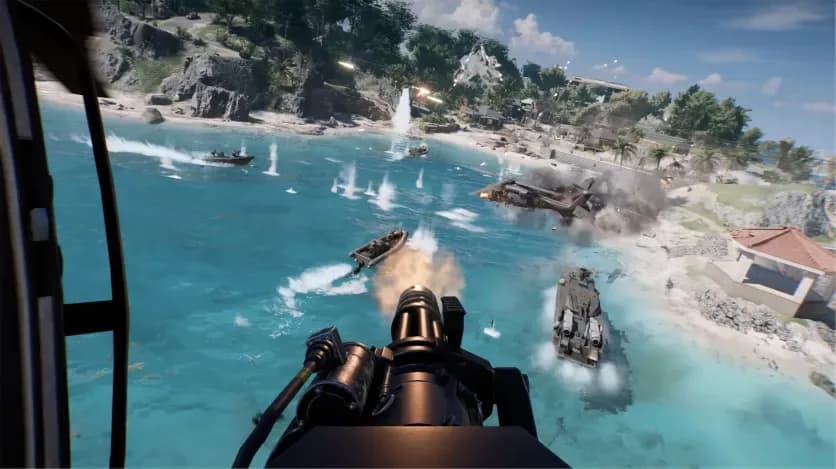
Freeze nach ein paar Minuten, dann Desktop – und das ausgerechnet auf der neuen Wasser-Map? Wenn Battlefield 6 bei dir auf Tsuru Reef oder anderen Maps mit viel Wasser ständig abstürzt, steckt dahinter mit hoher Wahrscheinlichkeit ein bekannter Konflikt zwischen dem neuen Wasser-Rendering des Spiels und aktuellen NVIDIA-Treibern. Am stärksten betroffen waren Karten der GeForce RTX 50 Series, und EA hat mit Update 1.4.1.5 einen Fix nachgeschoben. Die offizielle Vorgehensweise ist kurz: zuerst auf den neuesten Spiel-Build updaten und, falls die Crashes bleiben, den Treiber zurückrollen. Im Rest dieses Guides erfährst du, welche weiteren Schritte sich lohnen, welche davon EA tatsächlich bestätigt hat und wie du beim Troubleshooting trotzdem weiter Fortschritt machst – etwa indem du deine Camo- und XP-Runs in BF6-Bot-Lobbysfrom $14.99 erledigst, statt auf einer Map zu grinden, die mitten im Match abschmieren kann.
Zum Hintergrund: Season 4: Pacific Front startete am 21. Juli 2026 mit Update 1.4.1.0 und brachte Tsuru Reef sowie ein neues dynamisches Wellensystem mit. Schon nach einem Tag führte Battlefield Comms ein bekanntes Problem auf: GPU-Treiberabstürze auf Maps mit großen Wasserflächen, vor allem auf NVIDIA-Hardware und besonders auf RTX-50-Karten. Die Meldungen drehten sich hauptsächlich um den Game-Ready-Treiber 610.74. Typisches Symptom: Das Spiel friert ein paar Minuten nach Matchbeginn ein, danach kommt eine DXGIERRORDEVICE_HUNG-Meldung oder direkt der Crash auf den Desktop.
Die Checkliste für Eilige
Geh die Punkte der Reihe nach durch. Die ersten beiden hat EA offiziell empfohlen.
- Battlefield 6 auf den neuesten Build updaten. 1.4.1.5 hat den RTX-50-Crash behoben, aktuell ist Build 1.4.3.0 (Tidal Strike).
- Auf NVIDIA-Treiber 596.49 zurückgehen, falls es auf Wasser-Maps weiterhin crasht.
- DLSS Frame Generation deaktivieren, danach Raytracing – immer nur eine Änderung pro Test.
- Overlays schließen: RivaTuner, Discord, Steam, GeForce und Xbox Game Bar.
- GPU auf Standardtakt zurücksetzen und jedes Undervolting oder Overclocking entfernen.
- Shader-Cache leeren und Spieldateien reparieren.
- Stabilität des Gesamtsystems prüfen: BIOS, Chipsatztreiber und Clean Boot.
Warum es crasht – und warum das wichtig ist
Das hier ist kein typischer Zufalls-Crash. Tsuru Reef ist die größte Map, die das Spiel bisher bekommen hat, und das Wasser wird in Echtzeit berechnet. Die GPU muss Reflexionen, Lichtbrechung, Wellengeometrie und Schaum gleichzeitig stemmen – eine deutlich höhere Last als auf den älteren Landkarten. Die Patchnotes zu 1.4.1.5 haben außerdem gezeigt, dass Wasser nicht der einzige Auslöser war: Auch das Wechseln von Aufsätzen am SOR-300SC-Karabiner und die Nutzung von Custom Search konnten auf RTX-50-Karten denselben Treiberfehler auslösen. Das spricht klar für einen Konflikt zwischen der Frostbite-Engine und NVIDIAs neueren Treibern – nicht für eine kaputte Map-Datei oder defekte Hardware.
Genau deshalb ist die Reihenfolge oben so wichtig. Wenn ein Treiber-Engine-Konflikt die Ursache ist, kostet dich ständiges Neuinstallieren nur Zeit und bringt vermutlich nichts.
Alle Fixes nach Aufwand und Nutzen sortiert
| Fix | Quelle | Zeitaufwand | Ideal für |
|---|---|---|---|
| Auf neuesten Build updaten | Vom Entwickler bestätigt | 5–20 Min. | Alle, immer zuerst |
| Zurück auf Treiber 596.49 | Vom Entwickler empfohlener Workaround | 15–25 Min. | RTX-50/40-Besitzer mit anhaltenden Crashes |
| Frame Generation deaktivieren | Community-Workaround | 2 Min. | DLSS-4-Nutzer |
| Overlays entfernen | Community-Workaround | 5 Min. | Alle mit RivaTuner/Discord |
| GPU-Standardtakt | Community-Workaround | 5 Min. | Overclocker/Undervolter |
| Cache leeren + Reparatur | Allgemeines Troubleshooting | 20–40 Min. | Crashes, die nach einem Patch begannen |
| BIOS/Chipsatz/Clean Boot | Empfehlung der EA-Advisor | 1+ Std. | Freezes oder Neustarts des ganzen Systems |
1. Spiel updaten (vom Entwickler bestätigt)
Laut EA-Forenteam wurden die RTX-50-Crashes mit 1.4.1.5 behoben. Das Update erschien am 4. August und beendete rund zwei Wochen, in denen Spieler auf einem älteren Treiber ausharren mussten. Prüf in der EA app oder in Steam auf Updates und starte den Launcher neu, damit der Patch auch wirklich installiert wird. Falls du im Juli pausiert hast und gerade erst zurückkommst, reicht dieser Schritt eventuell schon.
2. Zurück auf NVIDIA 596.49 (vom Entwickler empfohlen)
Das ist der Workaround, den EA während der Probleme offiziell empfohlen hat. Treiber 596.49 ist ein WHQL-Release aus dem Mai. Der Haken: Du verzichtest auf alle Optimierungen, die neuere Treiber für andere Spiele mitbringen. Lade 596.49 aus NVIDIAs Treiberarchiv herunter und wähle im Installer eine Neuinstallation (Clean Install). Crasht es auch mit 596.49 noch, bittet EA darum, GPU-Modell, Treiberversion, Map und Crash-Details im Technical-Issues-Board zu posten.
Der Treiber-Rollback ist der zuverlässigste Fix, aber auch der mit den größten Nachteilen. Mach ihn nur, wenn der Crash trotz aktuellem Spiel-Build immer wieder auftritt.
3. Frame Generation deaktivieren (Community)
Mehrere Besitzer einer RTX 5080 berichten, dass ihre Crashes nach dem Abschalten von Frame Generation komplett verschwunden sind. Bestätigt hat EA das nicht – der Test dauert aber nur zwei Minuten, also probier es aus, bevor du den Treiber downgradest. Danach schaltest du auch Raytracing ab, und zwar Einstellung für Einstellung, damit du weißt, was den Unterschied gemacht hat.
4. Overlays loswerden (Community)
RivaTuner, Discord und ähnliche Overlays klinken sich in den Spielprozess ein – ganz allgemein eine bekannte Quelle für DirectX-Instabilität. Schließ sie vollständig, statt sie nur auszublenden. Bei DirectX-Crashes abseits der Wasser-Maps hilft dir unser Guide zum DXGI-Device-Removed-Fehler weiter, denn das ist ein eigenes Problem.
5. Zurück auf Standardtakt (Community)
Werksseitige „OC“-Profile und manuelle Undervolts laufen in Stresstests oft sauber durch, knicken aber unter ungewöhnlicher Last wie dem Wasser auf Tsuru Reef trotzdem ein. Setz die Karte in MSI Afterburner oder der Software deines Herstellers auf Standard zurück und teste ein komplettes Match.
6. Shader-Cache leeren und reparieren (allgemein)
Lösch den Inhalt des Cache-Ordners unter Dokumente > Battlefield 6 – das Spiel baut ihn beim nächsten Start neu auf. Anschließend führst du in der EA app „Reparieren“ bzw. in Steam „Dateien überprüfen“ aus. Rechne damit, dass das erste Match danach ruckelt, während die Shader neu kompiliert werden.
7. Systemstabilität prüfen (Empfehlung der EA-Advisor)
Wenn nicht nur das Spiel schließt, sondern dein ganzer PC einfriert oder neu startet, verweisen EA-Advisor auf Instabilitäten bei Firmware, Stromversorgung oder auf niedriger Grafikebene. Empfohlen werden ein aktueller Chipsatztreiber, das neueste stabile (keine Beta!) BIOS für exakt deine Mainboard-Revision sowie ein Test per Clean Boot. Das ist der zeitaufwendigste Schritt – heb ihn dir also für den Schluss auf.
Wenn gar nichts hilft
Sei ehrlich zu dir selbst, was jetzt noch bleibt. Auch nach 1.4.1.5 meldeten manche Spieler in den EA-Foren weiterhin Crashes, darunter Besitzer einer RTX 4070 Super – und zwar selbst nach dem Treiber-Rollback. Der Fix greift also nicht bei allen. Deine nächsten Schritte:
- Poste einen ausführlichen Bericht im Board EA Forums Battlefield 6 Technical Issues: GPU, Treiber, Map und ob es ein Crash auf den Desktop oder ein kompletter System-Freeze ist.
- Nutze Contact Us ganz unten auf der Fehlercode-Seite von EA Help, um einen EA Advisor zu erreichen.
- Behalte Battlefield Comms im Auge – dort werden nach jedem Patch die Known-Issue-Posts aktualisiert.
Rechenbeispiel: Was dich das Troubleshooting wirklich kostet
Angenommen, du erwischst den klassischen Crash drei Abende hintereinander jeweils fünf Minuten nach Beginn eines Conquest-Matches auf Tsuru Reef. Jeder Absturz kostet dich die Runde plus Neustart und erneutes Queuen. Gleichzeitig tickt die Uhr: Das Deep-Six-Event läuft vom 15. September bis 12. Oktober (siehe unseren Guide zum Deep-Six-Messer). Die Fixes 1–3 durchzuarbeiten dauert keine 30 Minuten und löst die meisten Fälle. Fix 7 kann dagegen einen ganzen Abend fressen.
Meine Empfehlung je nach Spielertyp:
- Gelegenheitsspieler: Fixes 1–4 erledigen und Tsuru Reef in der Custom Search auslassen, bis die Map stabil läuft.
- Completionists mit Event-Deadline: Fixes 1–2 sofort umsetzen und den Waffen-Grind dort erledigen, wo Crashes keine Runden kosten.
- Spieler mit wenig Zeit: Alles fixen, was unter 30 Minuten dauert, und den Grind abgeben.
Fazit
Für die meisten Spieler ist der Tsuru-Reef-Crash erledigt: Spiel updaten und bei Bedarf auf 596.49 zurückgehen. Falls es bei dir trotzdem noch crasht, arbeite die Community-Fixes vom geringsten zum größten Aufwand ab und schick einen ausführlichen Bericht ein, statt das Spiel wieder und wieder neu zu installieren. Jedes abgestürzte Match bedeutet verlorenen Mastery-Fortschritt, und eine Waffe von Hand auf 50 zu leveln dauert ohnehin schon Stunden. Wenn du deine Abende lieber in die Fehlersuche als in den Grind steckst, bringt unser Weapon Leveling Boostfrom $19.99 deine Waffen für dich auf Mastery 50.
Passende Battlefield 6-Services
Geprüfte Booster übernehmen den Grind aus diesem Guide – mit Live-Support und Lieferung zum vereinbarten Termin.
Battlefield 6 Bot-Lobbys
BF6 Bot-Lobbys mit 5 oder 8 KI-Bots, durchschnittlich ~1.000–1.600 Kills pro Stunde. Grinde Waffenmeisterschaft, Camos und XP mit Selbstspiel-Zugang und ohne erforderlichen Account-Login.
Battlefield 6 Waffen-Leveling-Boost
Bring deine Battlefield-6-Waffen auf Meisterschaftsstufe 50. Schalte Waffenaufsätze, Tarnungen, Weapon Packages und Meisterschaftsbelohnungen mit professionellem manuellem Boosting frei.