BF6 crashando em Tsuru Reef com placa NVIDIA: 7 soluções que funcionam de verdade
Seu Battlefield 6 fecha sozinho em Tsuru Reef ou em outros mapas com muita água? Veja o que a EA confirmou, quais soluções são oficiais e quais vêm da comunidade, e a ordem certa de testar para perder o mínimo de tempo.
Travou no meio da partida em Tsuru Reef, a tela congelou e o jogo voltou para a área de trabalho? Você não está sozinho. Na maioria dos casos, o culpado é um conflito já conhecido entre a nova renderização de água do Battlefield 6 e os drivers mais recentes da NVIDIA. As placas GeForce RTX 50 Series foram as mais afetadas, e a EA lançou a correção no Update 1.4.1.5. A receita oficial é curta: primeiro, atualize para a build mais nova do jogo; se os crashes continuarem, faça o rollback do driver. No restante deste guia, você vai ver as outras etapas que valem o teste, quais delas a EA realmente confirmou e como continuar evoluindo enquanto resolve o problema. Uma saída é fazer o farm de camo e XP em lobbies de bots do BF6from $14.99, em vez de arriscar um mapa que pode crashar no meio da partida.
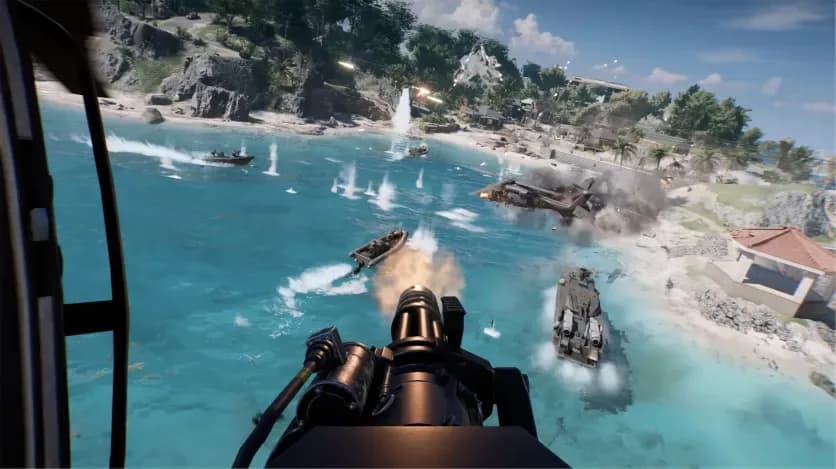
Um pouco de contexto: a Season 4: Pacific Front chegou em 21 de julho de 2026 com o Update 1.4.1.0, trazendo Tsuru Reef e um novo sistema dinâmico de ondas. Em menos de um dia, o Battlefield Comms já listava um problema conhecido: crashes do driver de vídeo em mapas com grandes áreas de água, principalmente em hardware NVIDIA e com destaque para as RTX 50. A maioria das reclamações envolvia o driver Game Ready 610.74. O sintoma clássico é o jogo congelar alguns minutos depois do início da partida. Em seguida, aparece a mensagem DXGIERRORDEVICE_HUNG ou o jogo simplesmente fecha e volta para a área de trabalho.
Checklist rápido para resolver
Siga esta ordem. As duas primeiras etapas são as recomendadas oficialmente pela EA.
- Atualize o Battlefield 6 para a build mais recente. A 1.4.1.5 corrigiu o crash nas RTX 50, e a build atual é a 1.4.3.0 (Tidal Strike).
- Faça o rollback para o driver NVIDIA 596.49 se os crashes continuarem nos mapas com água.
- Desative o DLSS Frame Generation e depois o ray tracing, testando uma mudança por vez.
- Feche os overlays: RivaTuner, Discord, Steam, GeForce e Xbox Game Bar.
- Volte a GPU para os clocks de fábrica e desfaça qualquer undervolt ou overclock.
- Limpe o cache de shaders e repare os arquivos do jogo.
- Verifique a estabilidade do sistema: BIOS, drivers do chipset e clean boot.
Por que esse crash acontece (e por que isso importa)
Esse não é um crash aleatório qualquer. Tsuru Reef é o maior mapa que o jogo já recebeu, e a água dele é atualizada em tempo real. A GPU precisa processar reflexos, refração, geometria das ondas e espuma ao mesmo tempo. É uma carga muito mais pesada do que a dos mapas antigos, que são basicamente em terra firme. Quando a 1.4.1.5 saiu, as patch notes mostraram que a água não era o único gatilho. Trocar os acessórios da carabina SOR-300SC e usar o Custom Search também podiam causar a mesma falha de driver nas RTX 50. Isso indica um conflito entre a engine Frostbite e os drivers mais novos da NVIDIA, e não um arquivo de mapa corrompido ou um hardware com defeito.
Por isso a ordem acima faz diferença. Se a causa é um conflito entre driver e engine, reinstalar o jogo várias vezes só vai tomar seu tempo e dificilmente vai resolver.
As soluções, ranqueadas por tempo x resultado
| Solução | Fonte | Tempo para testar | Ideal para |
|---|---|---|---|
| Atualizar para a build mais recente | Confirmada pelo desenvolvedor | 5–20 min | Todo mundo, sempre em primeiro lugar |
| Rollback para o driver 596.49 | Workaround recomendado pelo desenvolvedor | 15–25 min | Donos de RTX 50/40 que ainda crasham |
| Desativar o Frame Generation | Workaround da comunidade | 2 min | Quem usa DLSS 4 |
| Remover overlays | Workaround da comunidade | 5 min | Quem roda RivaTuner/Discord |
| Clocks de fábrica na GPU | Workaround da comunidade | 5 min | Quem faz overclock/undervolt |
| Limpar cache + reparar | Troubleshooting geral | 20–40 min | Crashes que começaram depois de um patch |
| BIOS/chipset/clean boot | Orientação dos advisors da EA | 1+ hora | PC inteiro travando ou reiniciando |
1. Atualize o jogo (confirmado pelo desenvolvedor)
A equipe do fórum da EA confirmou que o crash nas RTX 50 foi corrigido na 1.4.1.5. O patch saiu em 4 de agosto e encerrou cerca de duas semanas em que os jogadores tiveram que ficar presos a um driver antigo. No EA app ou na Steam, procure atualizações e reinicie o launcher para garantir que o patch seja instalado de fato. Se você parou de jogar em julho e acabou de voltar, talvez só isso já resolva.
2. Faça o rollback para o NVIDIA 596.49 (recomendado pelo desenvolvedor)
Esse foi o workaround oficialmente recomendado pela EA enquanto o problema durou. O driver 596.49 é uma versão WHQL de maio. O ponto negativo é que você abre mão das otimizações que os drivers mais novos trouxeram para outros jogos. Baixe o 596.49 no arquivo de drivers da NVIDIA e marque instalação limpa no instalador. Se continuar crashando mesmo no 596.49, a EA pediu que os jogadores postassem no fórum Technical Issues o modelo da GPU, a versão do driver, o mapa e os detalhes do crash.
O rollback é a solução mais confiável, mas também a que mais cobra seu preço. Só faça isso se o crash continuar voltando depois que você estiver na build atual do jogo.
3. Desative o Frame Generation (comunidade)
Vários donos de RTX 5080 relataram que desligar o Frame Generation acabou de vez com os crashes. A EA não confirmou isso. Mas o teste leva dois minutos, então vale fazer antes de mexer no driver. Depois, desative também o ray tracing, uma configuração por vez, para descobrir qual mudança resolveu.
4. Remova os overlays (comunidade)
RivaTuner, Discord e overlays parecidos se injetam no processo do jogo, e isso é uma fonte bem conhecida de instabilidade no DirectX em geral. Feche esses programas por completo, não basta só ocultar o overlay. Se você tem crashes de DirectX fora dos mapas com água, nosso guia para corrigir o DXGI Device Removed trata desse outro problema.
5. Volte para os clocks de fábrica (comunidade)
Perfis "OC" de fábrica e undervolts manuais podem passar nos testes de estresse e mesmo assim falhar sob uma carga incomum, como a água de Tsuru Reef. Volte para os valores padrão no MSI Afterburner ou no software da fabricante e teste uma partida inteira.
6. Limpe o cache de shaders e repare o jogo (geral)
Apague o conteúdo da pasta Cache em Documentos > Battlefield 6. O jogo recria essa pasta na próxima vez que abrir. Depois, use a opção Reparar no EA app ou Verificar na Steam. Conte com alguns stutters na primeira partida, enquanto os shaders são compilados de novo.
7. Verifique a estabilidade do sistema (orientação dos advisors da EA)
Se o PC inteiro trava ou reinicia, em vez de só o jogo fechar, os advisors da EA apontam para instabilidade de firmware, de energia ou de gráficos em baixo nível. As sugestões são atualizar o driver do chipset, instalar a BIOS estável mais recente (não beta) para a revisão exata da sua placa-mãe e fazer um teste com clean boot. É a etapa mais demorada, então deixe para o final.
Se nada funcionar
Seja realista sobre o que ainda dá para fazer. Depois da 1.4.1.5, alguns jogadores, inclusive donos de RTX 4070 Super, continuaram relatando crashes nos fóruns da EA mesmo após o rollback do driver. Ou seja, a correção não funcionou para todo mundo. Seus próximos passos:
- Poste um relato detalhado no fórum EA Forums Battlefield 6 Technical Issues: GPU, driver, mapa e se é crash para a área de trabalho ou travamento total do sistema.
- Use o Fale Conosco no fim da página de códigos de erro do EA Help para falar com um EA Advisor.
- Acompanhe o Battlefield Comms para ver os posts atualizados de problemas conhecidos depois de cada patch.
Exemplo prático: quanto o troubleshooting custa de verdade
Imagine que você toma aquele crash clássico cinco minutos depois do início de uma partida de Conquest em Tsuru Reef, três noites seguidas. Cada crash custa a rodada, e ainda tem que reabrir o jogo e entrar na fila de novo. Enquanto isso, o relógio corre: o evento Deep Six vai de 15 de setembro a 12 de outubro (confira nosso guia da faca do Deep Six). Passar pelas soluções 1 a 3 leva menos de 30 minutos e resolve a maioria dos casos. Já a solução 7 pode tomar uma noite inteira.
Minha recomendação para cada tipo de jogador:
- Jogadores casuais: façam as soluções 1 a 4 e deixem Tsuru Reef de fora no custom search até o mapa ficar estável.
- Completionistas correndo contra o tempo de um evento: apliquem as soluções 1 e 2 na hora e façam o grind de armas num lugar onde um crash não custe rodadas.
- Quem tem pouco tempo: resolva o que leva menos de 30 minutos e passe o grind adiante.
Resumindo
Para a maioria dos jogadores, o crash de Tsuru Reef já está resolvido: atualize o jogo e, se precisar, faça o rollback para o 596.49. Se o problema continuar no seu caso, siga as soluções da comunidade em ordem, da mais barata para a mais cara, e envie um relato detalhado em vez de reinstalar o jogo várias vezes. Cada partida que crasha é progresso de Mastery perdido, e upar uma arma até o nível 50 na mão já leva horas. Se você prefere gastar suas noites consertando o PC em vez de fazer o grind, nosso boost de upar armasfrom $19.99 leva suas armas até a Mastery 50 para você.
Serviços de Battlefield 6 relacionados
Boosters verificados cuidam do grind que este guia cobre, com suporte ao vivo e entrega agendada.
Lobbies de Bots de Battlefield 6
Lobbies de Bots de BF6 com 5 ou 8 bots de IA, com média de ~1.000–1.600 kills por hora. Farme domínio de armas, camuflagens e XP com acesso self-play e sem necessidade de login na conta.
Battlefield 6 Weapon Leveling Boost
Leve suas armas de Battlefield 6 ao máximo, o Nível de Maestria 50. Desbloqueie acessórios de armas, camuflagens, Weapon Packages e recompensas de maestria com boosting manual profissional.