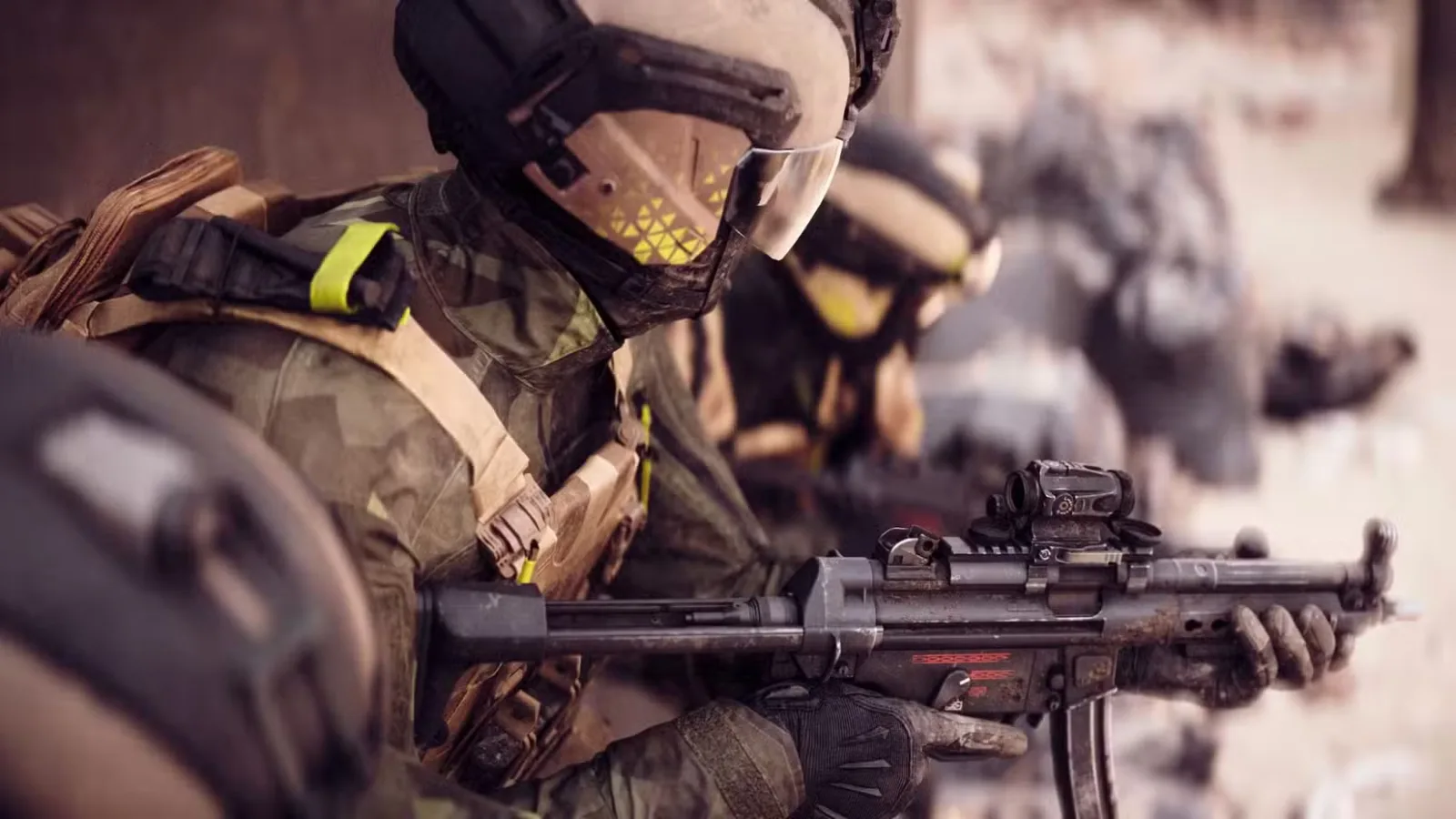
Erro de Secure Boot no BF6: 7 soluções que realmente funcionam em 2026
O erro "Secure Boot is not enabled" impede o Battlefield 6 de abrir porque o anti-cheat Javelin da EA exige boot em UEFI com Secure Boot e TPM 2.0 ativos. Reunimos sete soluções, ranqueadas pela velocidade do resultado.

Você clica em jogar, o Battlefield 6 nem chega na tela inicial e aparece aquela mensagem de "Secure Boot is not enabled". Não é bug, não é seu PC quebrado: o jogo simplesmente detectou que a segurança da plataforma não atende aos requisitos do anti-cheat EA Javelin — ele verifica se existe uma cadeia de boot UEFI com Secure Boot e as proteções relacionadas. Na maioria dos casos, resolver é uma mexida de 15 minutos na BIOS. O problema real é o custo de oportunidade: cada noite perdida navegando em menus de firmware é uma noite sem XP da Season 4, e é justamente por isso que muita gente terceiriza o grind com um boost de leveling de armas no BF6from $19.99 enquanto arruma a máquina.
Vou ser direto sobre o teto dessa história, porque muitos guias enrolam: no PC não existe gambiarra — o Battlefield 6 não abre sem Secure Boot ativado. É decisão de projeto, não falha. A EA argumenta que o Secure Boot permite que os jogos com suporte ao Javelin identifiquem e removam quem age de má-fé, resultando em menos cheaters. Ou seja, o objetivo não é burlar a verificação, é fazer seu sistema passar nela o mais rápido possível.
Checklist rápido (do que resolve mais rápido ao que resolve menos)
Siga na ordem. O ranking é por quantos jogadores cada passo resolve por minuto investido.
- Descubra o que está realmente falhando com o
msinfo32— 2 minutos, mostra qual dos três requisitos não está batendo. - Ative o Secure Boot na BIOS na ordem correta — 15 minutos, resolve a grande maioria dos casos.
- Restaure as chaves de fábrica do Secure Boot se a opção aparecer como "Inactive" — 5 minutos.
- Converta o disco de boot de MBR para GPT com o
mbr2gpt— 20 a 30 minutos, necessário se você está em Legacy/CSM. - Confirme o TPM 2.0 e atualize firmware de chipset/ME — 20 minutos, é a saída para a onda recente pós-atualização.
- Remova ou atualize um driver de kernel incompatível — 10 minutos, caso apareça um aviso de Security Violation.
- Repare a instalação e o serviço de anti-cheat — 15 a 40 minutos, depende da sua internet.
Faça os passos 1 a 3 antes de encostar em qualquer coisa destrutiva. Resumindo: se o msinfo32 já mostra modo UEFI, você pode pular a conversão de partição inteira e economizar meia hora.
1. Diagnóstico antes de tudo: msinfo32
Aperte Win+R e rode msinfo32. O que você quer ver é BIOS Mode como UEFI e Secure Boot State como On. Se aparecer Legacy, vai precisar converter para UEFI; se já estiver UEFI, pule adiante. Confira também o disco: abra o diskmgmt.msc, clique com o botão direito no Disk 0, vá em Propriedades e na aba Volumes para ver se o estilo da partição é GPT ou MBR.
São dois minutos que definem se sua noite vai ser de 15 minutos ou de duas horas. Pular essa etapa é, de longe, o maior desperdício de tempo que vejo nos tópicos de fórum.
2. Ativando o Secure Boot — a ordem faz diferença
O caminho mais rápido até o firmware: abra o menu Iniciar, clique no ícone de energia, segure Shift e clique em Reiniciar, depois escolha Solução de Problemas, Opções avançadas, Configurações de Firmware UEFI e Reiniciar.
Já dentro da BIOS, a sequência importa. Os guias da comunidade convergem nessa ordem: desative o CSM, ative o TPM, coloque OS Type em Windows UEFI Mode e deixe o Secure Boot para o final. Por que por último? Ativar cedo demais pode causar falha de boot com tela preta. Se isso acontecer, um clear de CMOS ou um bypass pela GPU te tira do buraco — chato, mas recuperável.
Veredito: é o passo com melhor custo-benefício da lista. A maioria das placas modernas passa na verificação logo depois.
3. Secure Boot marcado como "Inactive"? Restaure as chaves
Esse aqui pega muita gente de surpresa. A opção diz Enabled, mas o jogo continua recusando. Se o Secure Boot aparecer como "Inactive", vá em Key Management e restaure as chaves de fábrica para ativá-lo. Se a opção estiver travada ou em cinza, resetar as chaves do Secure Boot para o padrão ou definir uma senha de administrador na BIOS pode liberar — e os passos exatos variam de fabricante para fabricante da placa-mãe.
4. Conversão de MBR para GPT
Se o msinfo32 mostrou Legacy, seu disco é quase certamente MBR. O drive de boot precisa usar GPT em vez do formato antigo MBR, e o comando mbr2gpt da Microsoft faz a conversão sem perda de dados. Mesmo assim, faça backup antes — a ferramenta é confiável, mas mudança na camada de boot merece uma rede de segurança.
Tempo x resultado: 20 a 30 minutos, e é o único caminho para instalações em Legacy. Compare com uma reinstalação limpa do Windows em modo UEFI, que é serviço de 2 a 4 horas. Tente a conversão primeiro.
5. TPM 2.0 e a onda de falha de atestado pós-atualização
Aqui está a parte que ainda não tem resposta fechada. Verifique o TPM rodando tpm.msc e confirmando que o TPM 2.0 está ativo. Só que, desde o início de setembro de 2026, um grupo menor de jogadores relata o erro aparecendo em sistemas que funcionavam perfeitamente antes — um relato descreve o BF6 se recusando a abrir com a mensagem de Secure Boot depois de uma atualização de 4 de setembro de 2026, mesmo com Secure Boot State em On, modo UEFI, GPT, TPM 2.0 inicializado e BIOS e firmware Intel ME/PTT atualizados. Cavando mais fundo, a mesma investigação apontou atestado de TPM quebrado, sem certificado EK de fabricante da Intel.
Deixando claro: isso é um relato de usuário sob investigação, não um bug confirmado e reconhecido pelos desenvolvedores. Se você cai nesse perfil — chipset mais antigo, TPM em firmware (Intel PTT / AMD fTPM), tudo verde no Windows — atualizar firmware de chipset e da management engine é a alavanca que vale puxar; depois disso, o caminho é abrir ticket de suporte, e não continuar na roleta-russa da BIOS.
6. Apareceu Security Violation em vez de Secure Boot?
Mensagem diferente, mesma família de problema. O Javelin também bloqueia drivers de kernel específicos: jogadores relatam um aviso de Security Violation informando que o EA AntiCheat detectou um driver incompatível e pedindo para atualizar ou desativá-lo, com o erro 119 — no exemplo em questão, um driver de kernel da EVGA. Leia o caminho indicado na mensagem, atualize ou desinstale aquele utilitário, reinicie e abra o jogo de novo. Esse comportamento é confirmado e intencional, não é falha.
7. Reparando a instalação e o serviço de anti-cheat
Por último na lista porque é o de menor taxa de acerto para esse erro específico. Com o hardware já configurado corretamente, verifique os arquivos do jogo e reinstale o serviço de anti-cheat se os erros persistirem, além de reparar o jogo ou o EA App se for necessário.
Se nada funcionar
Existem dois desfechos honestos. O primeiro é limite de hardware: algumas placas-mãe antigas suportam UEFI mas não têm Secure Boot ou gerenciamento de chaves, e se essa é a sua placa o erro vai continuar mesmo depois de migrar para UEFI e converter para GPT — restando apenas hardware compatível ou upgrade. O segundo é um caso de borda não resolvido no backend ou no firmware, e esse é assunto de ticket. O fórum de problemas técnicos de Battlefield 6 da EA existe exatamente para questões de conectividade, performance e travamentos, e é o jeito mais rápido de descobrir se outras pessoas com o seu chipset exato estão no mesmo barco.
Quem joga em console e está vendo algo parecido também não está imaginando coisas — usuários de PS5 relataram que a atualização 1.000.009 baixa normalmente, mas falha na instalação com o erro CE-100095-5, que parece afetar múltiplos consoles e pode estar ligado ao próprio pacote de atualização.
Respostas rápidas
A exigência de Secure Boot vai cair em algum momento? Improvável. A EA exige Secure Boot no PC para manter a integridade do anti-cheat, o que significa que seu PC precisa de Secure Boot e TPM 2.0 ativados para rodar o jogo. Trate como permanente e configure uma vez só.
Ativar o Secure Boot vai quebrar meus outros jogos ou o dual boot? Instalações padrão do Windows não têm problema. O atrito aparece em cenários de dual boot e drivers não assinados, já que o Secure Boot confere a assinatura digital do software que tenta dar boot e bloqueia código sem assinatura. Se você usa Linux, planeje o bootloader antes de virar a chave.
Quanto progresso eu estou perdendo enquanto fico travado? Durante uma fase ativa, bastante — a fase Top Gun está no ar agora, com Tidal Strike marcada como fase final em 15 de setembro, e as janelas de evento não dão pausa para a sua BIOS. E se o seu XP parecer errado depois que você voltar a jogar, isso é outro problema, que a gente cobre nas soluções para o XP de arma que não registra no BF6.
Resumo da ópera
Ordenando puramente por velocidade de resultado: diagnostique com o msinfo32, ative o Secure Boot na sequência CSM, depois TPM, depois Secure Boot, e restaure as chaves de fábrica se estiver como Inactive. Essa sequência resolve a maior parte dos casos em menos de 20 minutos. A conversão de partição vale a meia hora extra; reinstalar o Windows inteiro quase nunca vale antes de você esgotar as atualizações de firmware. E se a sua placa realmente não tem suporte a Secure Boot, nenhum guia da internet resolve isso — melhor separar dinheiro para hardware do que horas para tentativa e erro.
A matemática cruel é que ficar travado durante uma fase de tempo limitado custa progresso que você não recupera depois, e o grind de maestria leva mais de 10 horas por arma no ritmo normal. Se você não quer perder a fase enquanto briga com firmware, nosso serviço de leveling de armas no Battlefield 6from $19.99 mantém a maestria avançando, e as bot lobbies de BF6from $14.99 ficam à disposição para quando você voltar a jogar e quiser recuperar terreno rápido.