Errore DirectX irreversibile su Warzone: 7 soluzioni che funzionano (2026)
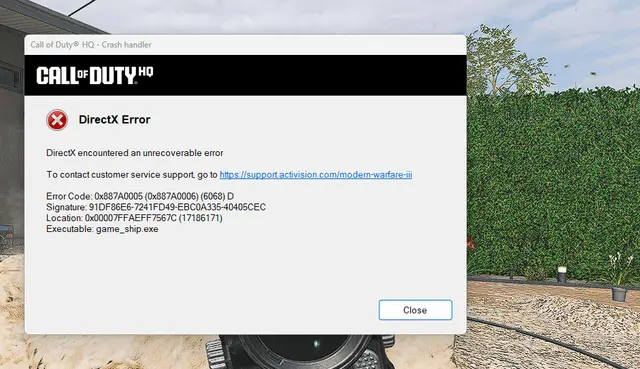
Il messaggio "DirectX encountered an unrecoverable error" su Warzone nasce quasi sempre da driver della GPU, overclock della RAM o cache degli shader corrotta. Ecco la checklist ordinata delle soluzioni, e cosa fare quando non funziona niente.
La risposta rapida
L'errore "DirectX encountered an unrecoverable error" di Warzone dipende quasi sempre dal driver della GPU, da un overclock della RAM o da un problema con la cache degli shader — quasi mai dai server. Il primo passo è aggiornare o riportare indietro il driver grafico: nella maggior parte dei casi risolve tutto. Tutto il resto qui sotto serve per quando questo non basta.
La cosa fastidiosa è un'altra. Il messaggio in sé non ti dice niente — "unrecoverable" non aiuta, quindi il troubleshooting è in parte tentativi ed errori. DX12 non perdona: basta un piccolo bug del driver, un problema di overclock della RAM o degli shader corrotti per far crashare tutto all'istante, senza alcun recupero — solo un ritorno secco al desktop.
Questo errore continua a colpire i giocatori anche nel 2026 e compare sotto tanti nomi diversi: DirectX unrecoverable error, Dev Error 6066/6068/6071 e codici come 0x887A0005. Stesse cause, stesse soluzioni.
Checklist rapida (falli in quest'ordine)
Procedi dall'alto verso il basso. Fermati quando Warzone resta aperto.
- Aggiorna il driver della GPU — la soluzione più comune in assoluto.
- Riporta indietro il driver se i crash sono iniziati dopo un aggiornamento recente.
- Scansiona e ripara i file di gioco dal launcher.
- Forza DirectX 11 con un parametro di avvio.
- Chiudi gli overlay — Discord, Afterburner, Game Bar, ShadowPlay.
- Disattiva l'XMP / abbassa la frequenza della RAM nel BIOS.
- Riduci lo scale della VRAM / le texture se crashi dopo essere entrato in partita.
Consiglio da esperto: prima di toccare qualsiasi cosa, spegni completamente il PC — non riavviarlo, spegnilo — e aspetta 30 secondi. Un cold boot pulisce i memory leak e le stranezze degli shader. È gratis e risolve più crash di quanto ci si aspetti.
Soluzione 1 — Aggiorna (o riporta indietro) il driver grafico
Verdetto: risolve nel 60% dei casi. Parti da qui.
DirectX è solo l'intermediario tra Warzone e la tua GPU. Quando il driver è vecchio o buggato, quel dialogo si rompe. La causa più comune è che il driver sia troppo datato, oppure che l'ultima versione abbia introdotto una regressione.
Il trucco: più recente non significa sempre migliore. Molti thread su Warzone segnalano che le regressioni dei driver causano crash di DirectX. Quindi la strategia è questa:
- Installa prima il driver più recente di NVIDIA, AMD o Intel.
- Se i crash peggiorano — o sono comparsi subito dopo un aggiornamento — riporta indietro il driver.
- Per una pulizia completa usa DDU (Display Driver Uninstaller) in modalità provvisoria, poi installa una versione più vecchia e nota per essere stabile.
Gli utenti Nvidia possono controllare GeForce Experience per l'ultima branch, che include ottimizzazioni specifiche per Call of Duty. Chi ha una AMD dovrebbe aggiornare tramite le Radeon Settings.
Soluzione 2 — Scansiona e ripara i file di gioco
Verdetto: veloce, a rischio zero, individua gli shader corrotti.
Warzone compila e memorizza gli shader nella cache, e una cache corrotta è un classico innesco degli errori DirectX. File mancanti o danneggiati sono una causa nota dei crash di Warzone, e lo strumento di riparazione integrato nel client Battle.net permette di controllare e sistemare tutto facilmente.
Su Battle.net: clicca su Call of Duty: Warzone, seleziona Opzioni, clicca su Scansiona e ripara, poi su Avvia scansione e attendi la fine. Chi gioca su Steam deve invece usare Proprietà → File installati → Verifica integrità dei file di gioco.
Se non basta, elimina manualmente la cartella della cache degli shader creata da Warzone — al prossimo avvio il gioco la ricostruisce da zero.
Soluzione 3 — Forza DirectX 11
Verdetto: lo stabilizzatore classico di Warzone.
DX12 è dove si annida la maggior parte di questi crash. DX11 è più vecchio ma anche più tollerante. Per molti giocatori, passare da DX12 a DX11 ha stabilizzato Warzone — su parecchie configurazioni DX11 risulta più stabile.
Su Battle.net: apri il launcher, trova Call of Duty: Warzone, premi Opzioni o l'icona dell'ingranaggio e scegli Impostazioni di gioco, spunta Argomenti aggiuntivi della riga di comando, poi digita il parametro di avvio per DX11 e clicca su Fatto. Riavvia il gioco perché la modifica abbia effetto.
Consiglio da esperto: se sei già su DX11 e continui a crashare, prova il contrario e passa a DX12. È raro, ma alcune configurazioni sono più stabili così. Ti costa un solo riavvio per verificarlo.
Soluzione 4 — Chiudi gli overlay in background
Verdetto: il colpevole silenzioso a cui nessuno pensa.
Gli overlay si agganciano direttamente alla pipeline di rendering, che è esattamente dove opera DirectX. Software come MSI Afterburner, RivaTuner Statistics Server, l'overlay di GeForce Experience e Discord sono noti per causare il problema DirectX su Warzone.
Chiudili tutti prima di avviare: overlay di Discord, NVIDIA ShadowPlay, Xbox Game Bar, l'OSD di Afterburner/RTSS e qualsiasi software di registrazione. Se l'errore DirectX sparisce, hai trovato il colpevole — puoi riattivare gli overlay dopo aver chiuso Warzone.
Soluzione 5 — Disattiva l'XMP / abbassa la frequenza della RAM
Verdetto: la soluzione a cui nessuno pensa, ed è una delle grosse.
Questa coglie tutti di sorpresa. Se usi l'XMP su RAM non progettata per reggerlo, Warzone mette a nudo quell'instabilità all'istante — gli errori DirectX sono un sintomo classico di timing di memoria sballati.
Come testarlo:
- Riavvia ed entra nel BIOS (di solito Canc o F2).
- Trova l'XMP o il DOCP (AMD) — spesso sotto "AI Tweaker" o "Overclocking".
- Se la RAM era a 4000+ MHz, abbassala manualmente a 3200 o 3600 MHz, salva, esci, avvia Windows e prova Warzone.
Se a frequenze più basse gira senza problemi, la tua RAM è instabile al profilo XMP dichiarato — cosa comune, soprattutto con configurazioni a 4 stick. Lo stesso ragionamento vale per qualsiasi overclock di GPU/CPU: torna alle frequenze stock, perché i titoli CoD sono sensibili all'instabilità da OC/UV.
Soluzione 6 — Abbassa lo scale della VRAM e le texture
**Verdetto: per i crash che avvengono dopo essere entrati in partita.**
Warzone è vorace con la memoria. Superi il limite della tua VRAM e il layer DirectX cede. Abbassa la qualità delle texture, riduci la risoluzione di rendering o lo scale della VRAM — alcuni utenti segnalano che impostare lo scale della VRAM al 50% o abbassare le texture aiuta. Anche disattivare il Texture Streaming e il V-Sync vale la pena su configurazioni meno potenti.
Se non funziona niente — escalation
Passa in rassegna questa checklist onesta prima di fare tabula rasa:
- Controlla prima se i server sono giù. Visita la pagina ufficiale dello stato dei server di Activision per verificare che non ci siano disservizi o manutenzioni in corso. Non ha senso mettere mano al PC se sono i server a essere down.
- Assicurati che non sia un problema noto. Activision tiene una lista aggiornata in tempo reale dei problemi sotto indagine o già in fase di risoluzione. Se è nell'elenco degli sviluppatori, la fix arriverà da loro.
- Reinstalla Warzone come passo più drastico, e una reinstallazione pulita di Windows solo come ultimissima spiaggia.
- Invia una segnalazione. Indica quando avvengono i crash, le modifiche recenti, i passaggi che hai provato e gli eventuali codici d'errore, poi apri un ticket sulla pagina di supporto di Call of Duty — il team di assistenza è più rapido con dettagli precisi.
Una nota onesta su cosa è confermato: aggiornare i driver, riparare i file e passare a DX11 sono i passaggi di troubleshooting avallati dallo sviluppatore. Le modifiche a XMP/RAM e alla VRAM sono workaround provati dalla community — funzionano su molte configurazioni, ma non sono ufficiali. E nessuna soluzione è garantita, perché "unrecoverable" può davvero significare qualsiasi cosa, da un overlay problematico a un hardware che sta cedendo.
In conclusione
Nove volte su dieci questo errore muore alla Soluzione 1, 2 o 3 — driver, riparazione, DX11. Se sopravvive a tutte e sette, molto probabilmente il problema sono timing instabili della RAM o una questione termica, non un bug di Warzone.
Se preferisci non passare una serata tra i menu del BIOS e le cartelle degli shader mentre il grind della mimetica attuale resta intatto, è comprensibile. Una volta che il gioco è di nuovo stabile e vuoi portare a casa la sfida della mimetica Apocalypse di BO7from $0.40 senza la fatica manuale, il nostro team può occuparsene mentre tu giochi davvero. Non ogni problema richiede una chiave inglese — a volte serve solo qualcuno che faccia la parte noiosa al posto tuo.
Servizi Call of Duty: Warzone correlati
Booster verificati si occupano del grind trattato in questa guida, con supporto live e consegna programmata.
Warzone Ranked Boost – Resurgence Ranked Play
Scala la classifica Warzone Resurgence Ranked da Bronzo a Iridescente con giocatori professionisti. I nostri booster esperti completano la progressione Ranked direttamente sul tuo account e ti aiutano a raggiungere il Rango e l'SR desiderati.
Warzone Nuke Boost – Champion’s Quest
Completa la Champion’s Quest di Warzone e sblocca ricompense Nuke esclusive, tra cui la Operator Skin Axia Grimm, mimetiche per armi, biglietti da visita e altro ancora. Completamento rapido, sicuro e professionale.