Crash di BF6 su Tsuru Reef con GPU NVIDIA: 7 soluzioni che funzionano davvero
Battlefield 6 va in crash su Tsuru Reef o sulle altre mappe piene d'acqua? Ecco cosa ha confermato EA, quali fix sono ufficiali e quali arrivano dalla community, e in che ordine provarli per perdere meno tempo possibile.
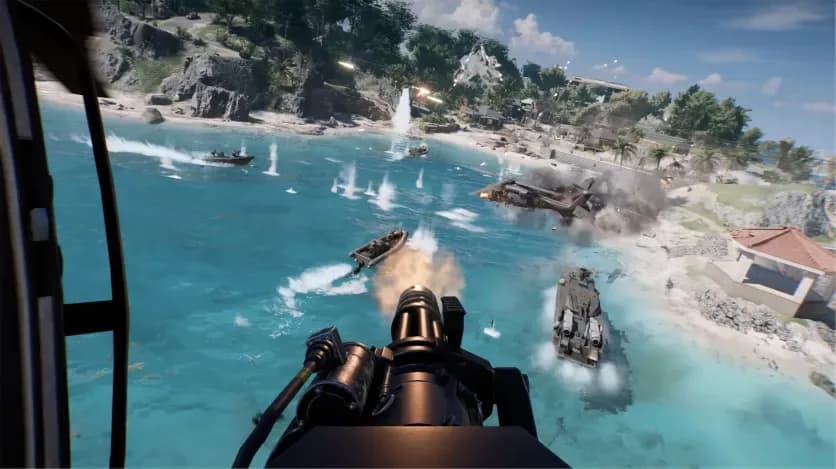
Partita di Conquest su Tsuru Reef, qualche minuto di gioco, e all'improvviso lo schermo si blocca. Se vi è successo più di una volta, non è sfortuna: quasi certamente è l'incompatibilità ormai nota tra il nuovo rendering dell'acqua di Battlefield 6 e i driver NVIDIA più recenti. Il problema ha colpito soprattutto le GeForce RTX 50 Series, ed EA l'ha corretto con l'Update 1.4.1.5. La procedura ufficiale è breve: prima aggiornate il gioco all'ultima build, poi, se i crash continuano, fate il rollback del driver. In questa guida trovate anche gli altri passaggi che vale la pena tentare, quali sono stati davvero confermati da EA e come non fermare la progressione mentre sistemate il PC, per esempio facendo camo e XP nelle bot lobby di BF6from $14.99 invece che su una mappa che rischia di crashare a metà partita.
Un po' di contesto: la Season 4: Pacific Front è partita il 21 luglio 2026 con l'Update 1.4.1.0, portando Tsuru Reef e un nuovo sistema di onde dinamiche. Nel giro di un giorno Battlefield Comms ha segnalato un problema noto: crash del driver GPU sulle mappe con grandi specchi d'acqua, soprattutto su hardware NVIDIA e in particolare sulle RTX 50. Le segnalazioni si concentravano sul driver Game Ready 610.74. Il sintomo tipico è un freeze dopo pochi minuti di partita, seguito dal messaggio DXGIERRORDEVICE_HUNG o da un crash secco al desktop.
Checklist rapida
Provate questi passaggi in ordine. I primi due sono quelli raccomandati ufficialmente da EA.
- Aggiornate Battlefield 6 all'ultima build. La 1.4.1.5 ha risolto il crash delle RTX 50, mentre la build attuale è la 1.4.3.0 (Tidal Strike).
- Tornate al driver NVIDIA 596.49 se i crash sulle mappe d'acqua non si fermano.
- Disattivate il DLSS Frame Generation, poi il ray tracing, testando una modifica alla volta.
- Chiudete gli overlay: RivaTuner, Discord, Steam, GeForce e Xbox Game Bar.
- Riportate la GPU alle frequenze stock, eliminando undervolt e overclock.
- Svuotate la cache degli shader e riparate i file di gioco.
- Verificate la stabilità del sistema: BIOS, driver del chipset e avvio pulito.
Perché crasha (e perché conta saperlo)
Non si tratta del classico crash casuale. Tsuru Reef è la mappa più grande mai uscita per il gioco e la sua acqua si aggiorna in tempo reale: la GPU deve gestire contemporaneamente riflessi, rifrazione, geometria delle onde e schiuma, un carico molto più pesante rispetto alle vecchie mappe terrestri. Con l'arrivo della 1.4.1.5, le patch notes hanno chiarito che l'acqua non era l'unica causa: anche cambiare gli accessori della carabina SOR-300SC e usare la Custom Search poteva provocare lo stesso crash del driver sulle RTX 50. Tutto fa pensare a un conflitto tra il motore Frostbite e i nuovi driver NVIDIA, non a un file della mappa corrotto o a un hardware difettoso.
Ecco perché l'ordine qui sopra è importante. Se il problema è un conflitto tra driver e motore, reinstallare il gioco a ripetizione vi fa solo perdere tempo e con ogni probabilità non serve a nulla.
Le soluzioni, in base a tempo e risultati
| Soluzione | Fonte | Tempo richiesto | Ideale per |
|---|---|---|---|
| Aggiornare all'ultima build | Confermata dagli sviluppatori | 5–20 min | Tutti, sempre per prima |
| Rollback al driver 596.49 | Workaround approvato dagli sviluppatori | 15–25 min | Chi ha una RTX 50/40 e crasha ancora |
| Disattivare il Frame Generation | Workaround della community | 2 min | Chi usa il DLSS 4 |
| Rimuovere gli overlay | Workaround della community | 5 min | Chi usa RivaTuner/Discord |
| Frequenze GPU stock | Workaround della community | 5 min | Chi fa overclock/undervolt |
| Pulizia cache + riparazione | Troubleshooting generico | 20–40 min | Crash comparsi dopo una patch |
| BIOS/chipset/avvio pulito | Indicazioni degli advisor EA | 1+ ora | Freeze o riavvii dell'intero sistema |
1. Aggiornate il gioco (confermato dagli sviluppatori)
Lo staff EA sul forum ha confermato che il crash delle RTX 50 è stato risolto nella 1.4.1.5, uscita il 4 agosto, che ha chiuso circa due settimane in cui i giocatori erano costretti a restare su un driver vecchio. Dall'EA app o da Steam controllate gli aggiornamenti e riavviate il launcher, così la patch si installa davvero. Se avete smesso di giocare a luglio e siete appena tornati, potrebbe bastare questo.
2. Rollback a NVIDIA 596.49 (approvato dagli sviluppatori)
È il workaround che EA ha raccomandato ufficialmente durante il periodo di problemi. Il 596.49 è un driver WHQL di maggio. Il rovescio della medaglia è che rinunciate alle ottimizzazioni per altri giochi introdotte nei driver successivi. Scaricate il 596.49 dall'archivio driver di NVIDIA e, nell'installer, scegliete l'installazione pulita. Se crashate anche con il 596.49, EA ha chiesto di segnalarlo sulla board Technical Issues indicando modello di GPU, versione del driver, mappa e dettagli del crash.
Il rollback è la soluzione più affidabile, ma anche quella che costa di più. Fatelo solo se il crash continua a ripresentarsi anche con la build di gioco aggiornata.
3. Disattivate il Frame Generation (community)
Diversi possessori di RTX 5080 hanno riferito che disattivando il Frame Generation i crash sono spariti del tutto. EA non l'ha confermato, ma bastano due minuti per provarlo, quindi fatelo prima di fare il downgrade dei driver. Dopodiché spegnete anche il ray tracing, un'opzione alla volta, così capite quale modifica ha risolto.
4. Eliminate gli overlay (community)
RivaTuner, Discord e overlay simili si iniettano nel processo del gioco, una fonte ben nota di instabilità con DirectX in generale. Chiudeteli completamente, non limitatevi a nasconderli. Per i crash DirectX al di fuori delle mappe d'acqua, la nostra guida al fix del DXGI Device Removed tratta quel problema a parte.
5. Tornate alle frequenze stock (community)
I profili "OC" di fabbrica e gli undervolt manuali possono superare gli stress test e poi cedere sotto un carico insolito come l'acqua di Tsuru Reef. Riportate tutto a stock con MSI Afterburner o con il software del produttore e provate una partita completa.
6. Svuotate la cache degli shader e riparate (generico)
Cancellate il contenuto della cartella Cache in Documenti > Battlefield 6: il gioco la ricrea al successivo avvio. Poi lanciate Ripara dall'EA app, oppure Verifica su Steam. Mettete in conto qualche stutter nella prima partita, mentre gli shader vengono ricompilati.
7. Verificate la stabilità del sistema (indicazioni degli advisor EA)
Se a bloccarsi o riavviarsi è l'intero PC, e non solo il gioco che si chiude, gli advisor EA hanno indicato come possibili cause instabilità di firmware, alimentazione o grafica a basso livello. Tra i consigli: aggiornare il driver del chipset, flashare l'ultimo BIOS stabile (non beta) per l'esatta revisione della vostra scheda madre e fare un test con avvio pulito. È il passaggio più lungo, quindi lasciatelo per ultimo.
Se non funziona niente
Siate realisti su quello che resta. Dopo la 1.4.1.5, alcuni giocatori, tra cui possessori di RTX 4070 Super, hanno continuato a segnalare crash sui forum EA anche dopo il rollback dei driver. Quindi la soluzione non ha funzionato per tutti. I prossimi passi:
- Pubblicate una segnalazione dettagliata sulla board EA Forums Battlefield 6 Technical Issues: GPU, driver, mappa e se si tratta di crash al desktop o di freeze dell'intero sistema.
- Usate Contact Us in fondo alla pagina dei codici di errore di EA Help per parlare con un EA Advisor.
- Tenete d'occhio Battlefield Comms per gli aggiornamenti sui problemi noti dopo ogni patch.
Un esempio concreto: quanto costa il troubleshooting
Mettiamo che vi capiti il classico crash dopo cinque minuti di Conquest su Tsuru Reef, per tre sere di fila. Ogni crash vi costa il round, più il tempo per riavviare e rimettervi in coda. Nel frattempo il tempo scorre: l'evento Deep Six va dal 15 settembre al 12 ottobre (date un'occhiata alla nostra guida al coltello del Deep Six). Le soluzioni 1–3 richiedono meno di 30 minuti in tutto e risolvono la maggior parte dei casi. La 7 può portarvi via un'intera serata.
Il mio consiglio, in base al tipo di giocatore:
- Giocatori casual: fate le soluzioni 1–4 e saltate Tsuru Reef nella custom search finché non sarà stabile.
- Completisti con l'evento a tempo: fate subito le soluzioni 1–2 e grindate le armi dove un crash non vi fa perdere round.
- Chi ha poco tempo: sistemate quello che richiede meno di 30 minuti e affidate il grind a qualcun altro.
In sintesi
Per la maggior parte dei giocatori il crash di Tsuru Reef è risolto: aggiornate il gioco e, se serve, tornate al 596.49. Se nel vostro caso non basta, provate i fix della community in ordine, dal più rapido al più impegnativo, e inviate una segnalazione dettagliata invece di reinstallare all'infinito. Ogni partita crashata è progresso di Mastery perso, e portare un'arma al livello 50 a mano richiede già ore. Se preferite dedicare le serate a sistemare il PC piuttosto che al grind, il nostro Weapon Leveling Boostfrom $19.99 può portare le vostre armi a Mastery 50 al posto vostro.
Servizi Battlefield 6 correlati
Booster verificati si occupano del grind trattato in questa guida, con supporto live e consegna programmata.
Bot Lobby di Battlefield 6
Bot Lobby di BF6 con 5 o 8 bot IA, con una media di ~1.000–1.600 kill all'ora. Sblocca la maestria delle armi, le mimetiche e XP con accesso self-play e senza necessità di login all'account.
Boost Livellamento Armi Battlefield 6
Porta al massimo le tue armi di Battlefield 6 fino al Livello Maestria 50. Sblocca accessori per armi, mimetiche, Weapon Packages e ricompense di maestria con un boosting manuale professionale.