Warzone « Failed Attestation Status » : 6 solutions qui marchent (2026)
L'erreur Failed Attestation Status de Warzone vous bloque hors de la plupart des playlists après la Saison 4 — voici ce qu'elle signifie et 6 solutions pour passer le check TPM 2.0 / Secure Boot.
La réponse rapide
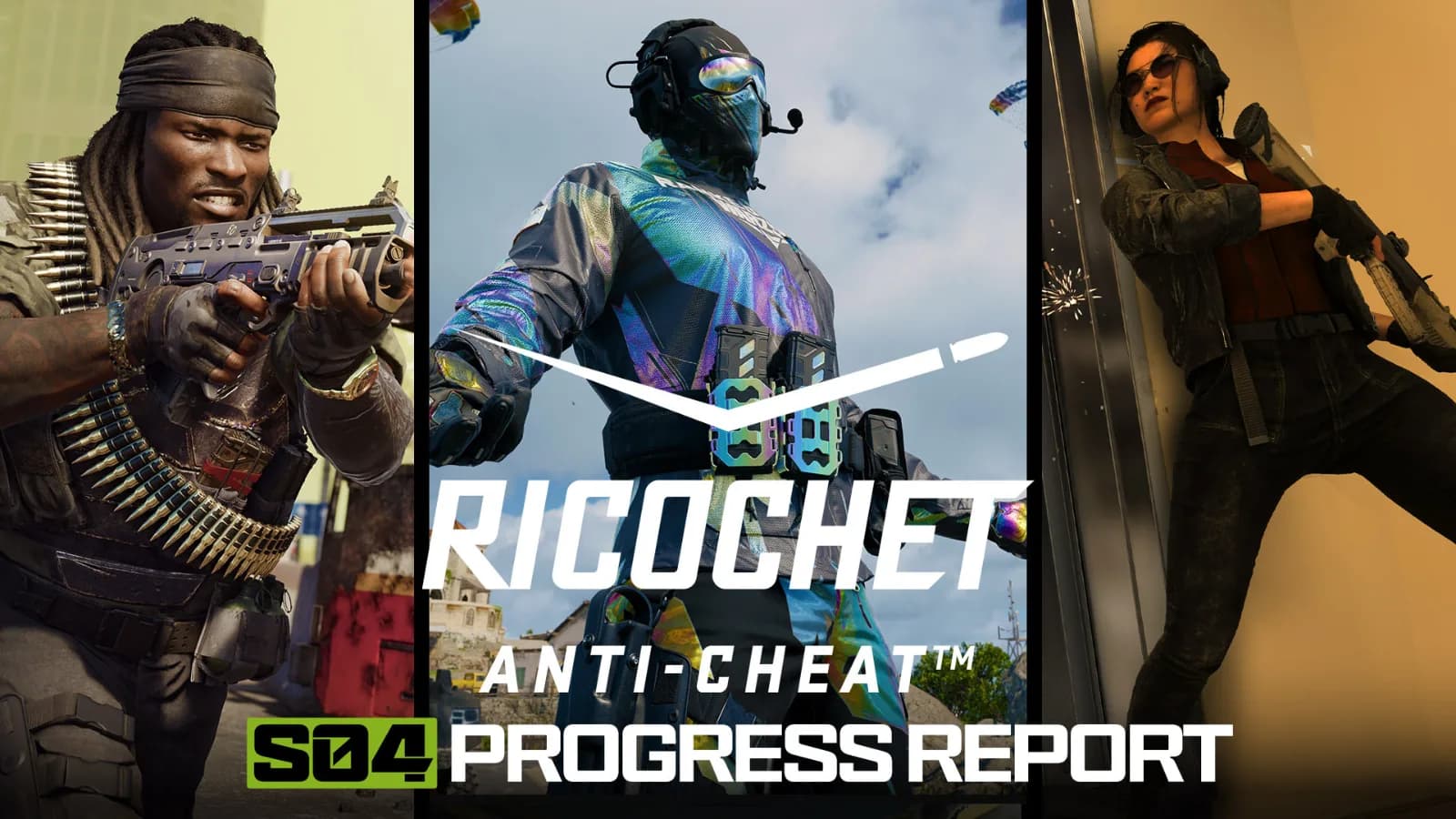
Si Warzone vous a collé un « Failed Attestation Status » après la mise à jour Saison 4, c'est que votre PC n'a pas passé le nouveau contrôle de sécurité matérielle de RICOCHET — dans la quasi-totalité des cas, il suffit d'activer TPM 2.0 et Secure Boot dans votre BIOS. Ce n'est pas un ban. Votre compte va bien. Vous êtes juste mis sur le banc.
Et voilà ce qui fait mal : les joueurs qui ne complètent pas l'attestation sont limités à Nuketown 24/7 dans Call of Duty: Black Ops 7 et à Battle Royale Casual dans Call of Duty: Warzone. Une seule playlist. C'est tout. Pas de Ranked, pas de rotation BR complète, pas de matchmaking avec vos potes sur console.
On va vous remettre en jeu.
Ce qui a vraiment changé en Saison 4
Verdict : c'est de l'application de règle, pas une nouvelle règle.
TPM 2.0 et Secure Boot figurent depuis un moment dans la liste des prérequis de Call of Duty. Ce qui change maintenant, c'est que RICOCHET a arrêté de vous avertir gentiment et s'est mis à mettre activement de côté les PC non conformes. RICOCHET Anti-Cheat utilise la Remote Attestation pour aider à vérifier des paramètres de sécurité PC importants directement auprès de Microsoft, dans le cadre de son implémentation de TPM 2.0 — en validant ces contrôles via des serveurs Microsoft de confiance au lieu de se fier à des vérifications locales qui peuvent être manipulées pour faire croire à tort que tout est « OK ».
En clair : le jeu appelle désormais Microsoft pour confirmer que votre PC est dans un état de confiance. L'erreur « failed attestation » de Warzone signifie que votre PC n'a pas passé le nouveau contrôle de sécurité Microsoft Azure Attestation (MAA) de Black Ops 7 — et la solution consiste presque toujours à activer deux paramètres du BIOS : TPM 2.0 et Secure Boot.
Un dernier piège à connaître avant de rage-quit : si vous tentez de jouer avec des membres de groupe dont les PC ne sont pas conformes, vous recevrez aussi un message de failed attestation, parce qu'au moins un membre du groupe ne remplissait pas les exigences de secure attestation. Donc ce n'est peut-être même pas votre config — ça pourrait être celle de votre partenaire de duo.
Checklist express (à tester dans l'ordre)
| # | Solution | Pour qui | Confirmé par |
|---|---|---|---|
| 1 | Activer TPM 2.0 dans le BIOS | Tous ceux qui échouent au check | Activision (officiel) |
| 2 | Activer Secure Boot (UEFI + GPT) | PC en mode Legacy | Activision (officiel) |
| 3 | Mettre à jour le BIOS / firmware fTPM | Cartes AMD, firmware ancien | Activision (officiel) |
| 4 | Effacer les clés TPM | Activé mais échoue toujours | Astuce communauté |
| 5 | Mettre à jour Windows + vérifier les fichiers du jeu | Cas particuliers | Astuce communauté |
| 6 | Vérifier les membres de votre groupe | Joueurs en escouade | Activision (officiel) |
Descendez la liste. La plupart des gens en ont fini après la solution 1 ou 2.
Solution 1 — Activer TPM 2.0
C'est de loin la cause la plus fréquente. Le TPM est une petite fonction de sécurité que presque tous les PC des dernières années possèdent déjà — elle est simplement désactivée sur beaucoup de configs custom et d'installs Windows 10.
- Redémarrez et entrez dans votre BIOS/UEFI (généralement Suppr ou F2 au démarrage du PC).
- Trouvez le paramètre TPM — il se cache dans Security, Advanced ou Trusted Computing.
- Intel : activez Intel PTT (Platform Trust Technology).
- AMD : activez AMD CPU fTPM.
- Sauvegardez et quittez (généralement F10).
Vérifiez que c'est bien pris en compte : appuyez sur Win + R, tapez tpm.msc et cherchez « The TPM is ready for use » avec Specification Version 2.0.
Solution 2 — Activer Secure Boot (et vérifier UEFI + GPT)
Verdict : c'est ici que se fait généralement piéger la team « j'ai activé le TPM et ça plante toujours ».
Beaucoup de joueurs constatent que TPM et Secure Boot sont activés, mais que Windows tourne encore en mode Legacy BIOS. Ouvrez msinfo32, trouvez BIOS Mode et confirmez que c'est bien UEFI — si c'est affiché Legacy, le check d'attestation peut échouer même quand Secure Boot est activé.
L'UEFI a besoin d'un disque en GPT. Ouvrez Gestion des disques, faites clic droit sur Disque 0, sélectionnez Propriétés, ouvrez l'onglet Volumes et vérifiez que le style de partition est GPT — les installations en MBR peuvent empêcher une attestation réussie.
Attention : basculer Secure Boot, effacer le TPM ou flasher le BIOS peut déclencher la récupération BitLocker au prochain démarrage. Récupérez votre clé de récupération depuis votre compte Microsoft (Appareils → Voir les détails) avant de toucher à quoi que ce soit.
Solution 3 — Mettre à jour le BIOS / firmware fTPM (surtout AMD)
Si les deux paramètres sont activés et que ça échoue encore, votre firmware est probablement trop ancien. Activision a pointé ce point directement. Pour les utilisateurs AMD, les versions du logiciel TPM d'AMD dans la plage 3.x.0.x peuvent renvoyer une erreur pendant le processus d'attestation, et la solution est de mettre à jour le BIOS ou le firmware du système.
Si votre fTPM Manufacturer Version affiche 3.x.0.x (par ex. 3.92.0.5), vous devez flasher un BIOS plus récent pour que la version devienne 3.x.5.x ou supérieure (par ex. 3.92.5.5). Lisez votre version dans tpm.msc, récupérez le dernier BIOS chez le fabricant de votre carte mère, flashez-le, puis réactivez TPM et Secure Boot ensuite — un flash peut les remettre à zéro.
Attention avec le matériel bas de gamme : les cartes X99/serveur pas chères (Machinist, Huananzhi) et la plupart des PC cloud/VMs peuvent échouer à ce check de façon permanente. Si c'est votre config, aucun réglage ne la sauvera.
Solution 4 — Effacer les clés TPM
Astuce communautaire, pas une étape officielle — mais ça a marché pour des gens dont tous les réglages semblaient corrects. Rendez-vous dans les paramètres TPM, sélectionnez TPM Clear ou Clear TPM Keys, sauvegardez et redémarrez — certains joueurs ont rapporté un succès après avoir effacé le TPM et laissé Windows recréer les clés de sécurité. Assurez-vous d'abord d'avoir sauvegardé votre clé BitLocker.
Solution 5 — Mettre à jour Windows et vérifier les fichiers du jeu
Un autre nettoyage côté communauté. Des composants de sécurité Windows anciens peuvent provoquer des échecs d'attestation — assurez-vous que Windows est entièrement à jour, que les mises à jour de sécurité sont installées, et que les mises à jour optionnelles de pilotes et liées au TPM sont appliquées. Plusieurs retours indiquent que les mises à jour de sécurité Windows peuvent résoudre les problèmes d'attestation. Tant que vous y êtes, lancez Scan and Repair dans Battle.net ou Vérifier l'intégrité des fichiers du jeu sur Steam.
Si rien ne fonctionne
Soyez honnête avec vous-même : pour certaines personnes, ce n'est pas encore un problème réglable côté utilisateur. Sur les forums Steam, un joueur ayant essayé les mises à jour BIOS, les resets TPM, les bascules Secure Boot et une réinstallation complète a rapporté que le support Activision lui a finalement répondu que leurs équipes de studio enquêtent activement sur le problème et n'ont pas de calendrier précis.
Donc si vous avez vraiment fait tout ce qui précède et que vous voyez toujours l'erreur :
- Faites remonter le problème à Activision. Contactez le support Activision et fournissez les détails de votre système, de votre TPM, de vos paramètres Secure Boot et des solutions déjà tentées.
- Gardez tout à jour. En attendant un correctif définitif, maintenir votre BIOS, votre installation Windows et le firmware de votre carte mère entièrement à jour vous donne les meilleures chances de passer le check d'attestation.
- Option nucléaire : une installation propre de Windows 11 avec Secure Boot et TPM activés avant l'installation. À ne faire qu'en dernier recours.
Si vous vous demandez si tout ça change quoi que ce soit à la sécurité d'utiliser des services pendant que vous êtes coincé dans un pool restreint, notre analyse sur la sécurité du boosting Warzone et RICOCHET détaille comment l'anti-cheat se comporte réellement en Saison 4.
Le vrai coût du banc de touche
Voilà ce que personne ne mentionne dans les guides de dépannage : tant que vous êtes bloqué en BR Casual, tout stagne. Pas de SR en Ranked. Aucune progression des défis de camouflage en Ranked ou dans les modes dont vous êtes exclu. Et un correctif BIOS/firmware n'est pas toujours l'affaire de 10 minutes — sur les cartes AMD, ça peut bouffer un après-midi, et une réinstallation complète peut vous coûter des jours d'une saison qui défile déjà.
Si ce bazar d'attestation vous a coûté une partie de votre grind de camouflage, notre équipe peut le rattraper vite — le déblocage du camouflage BO7 Apocalypsefrom $0.40 est réalisé à la main pour que vous terminiez le parcours dont vous étiez exclu au lieu de le refaire deux fois.
Services Call of Duty: Warzone associés
Des boosters vérifiés prennent en charge le grind décrit dans ce guide, avec support en direct et livraison planifiée.
Warzone Ranked Boost – Resurgence Ranked Play
Gravissez l'échelle du Warzone Resurgence Ranked Play, du rang Bronze jusqu'à Iridescent, avec des joueurs professionnels. Nos boosters expérimentés effectuent la progression classée directement sur votre compte et vous aident à atteindre le Rang et le SR de votre choix.
Warzone Nuke Boost – Champion’s Quest
Terminez la Champion’s Quest de Warzone et débloquez des récompenses Nuke exclusives, dont le skin d'Opérateur Axia Grimm, des camouflages d'armes, des cartes de visite et bien plus. Réalisation rapide, sûre et professionnelle.