Crash BF6 sur Tsuru Reef avec une carte NVIDIA : 7 solutions qui marchent vraiment
Battlefield 6 plante sur Tsuru Reef ou sur les autres maps avec beaucoup d'eau ? Voici ce qu'EA a confirmé, les correctifs officiels et ceux venus de la communauté, et dans quel ordre les tester pour perdre le moins de temps possible.
Votre partie se fige au bout de quelques minutes sur Tsuru Reef, puis retour brutal au bureau ? Rassurez-vous, votre PC n'est probablement pas en cause. Il s'agit très vraisemblablement d'un conflit connu entre le nouveau rendu de l'eau de Battlefield 6 et les drivers NVIDIA récents. Les cartes GeForce RTX 50 Series sont les plus touchées, et EA a déployé un correctif avec l'Update 1.4.1.5. La marche à suivre officielle tient en deux étapes : passez d'abord sur le dernier build du jeu, puis revenez à un ancien driver si les crashs continuent. Ce guide détaille aussi les autres pistes à tester et précise lesquelles EA a réellement confirmées. Il explique enfin comment continuer à progresser pendant le dépannage, par exemple en faisant vos camos et votre XP dans des lobbies bots sur BF6from $14.99 plutôt que sur une map qui risque de planter en pleine partie.
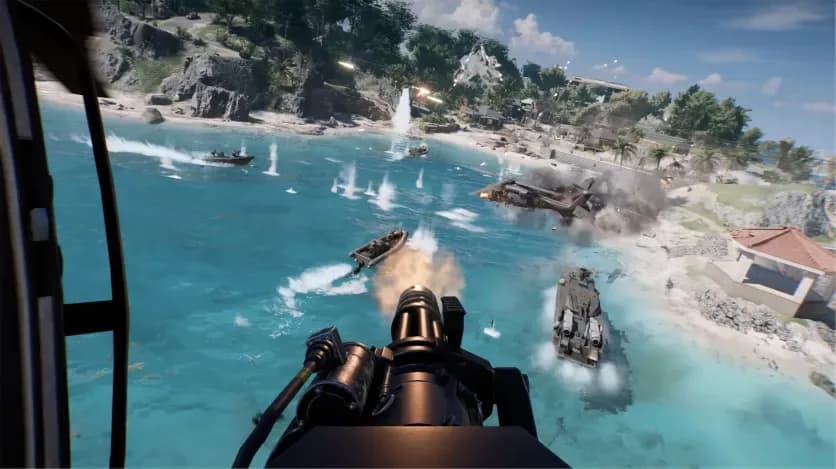
Un peu de contexte : la Season 4: Pacific Front est sortie le 21 juillet 2026 avec l'Update 1.4.1.0. Elle a introduit Tsuru Reef et un nouveau système de vagues dynamiques. Moins de 24 heures plus tard, Battlefield Comms ajoutait un problème connu à sa liste : des crashs du driver GPU sur les maps comportant de grandes étendues d'eau. Le bug touchait surtout le matériel NVIDIA, et en particulier les RTX 50. La plupart des signalements concernaient le driver Game Ready 610.74. Le symptôme typique est un freeze quelques minutes après le début de la partie. Il est suivi d'un message DXGIERRORDEVICE_HUNG ou d'un crash direct vers le bureau.
La checklist express
Suivez cet ordre. Les deux premières étapes sont celles officiellement recommandées par EA.
- Mettez Battlefield 6 à jour avec le dernier build. La 1.4.1.5 a corrigé le crash des RTX 50, et le build actuel est la 1.4.3.0 (Tidal Strike).
- Repassez sur le driver NVIDIA 596.49 si les crashs persistent sur les maps aquatiques.
- Désactivez la Frame Generation du DLSS, puis le ray tracing, en ne changeant qu'un réglage à la fois.
- Fermez les overlays : RivaTuner, Discord, Steam, GeForce et Xbox Game Bar.
- Remettez votre GPU à ses fréquences d'origine et supprimez tout undervolt ou overclock.
- Videz le cache des shaders et réparez les fichiers du jeu.
- Vérifiez la stabilité du système : BIOS, drivers du chipset et démarrage minimal (clean boot).
Pourquoi ça plante (et pourquoi c'est important de le comprendre)
Ce n'est pas un crash aléatoire comme les autres. Tsuru Reef est la plus grande map jamais sortie dans le jeu, et son eau est calculée en temps réel. Le GPU doit gérer en même temps les reflets, la réfraction, la géométrie des vagues et l'écume. La charge est bien plus lourde que sur les anciennes maps terrestres. Les patch notes de la 1.4.1.5 ont d'ailleurs montré que l'eau n'était pas le seul déclencheur. Changer d'accessoires sur la carabine SOR-300SC ou utiliser la Custom Search pouvait provoquer le même plantage du driver sur les RTX 50. Tout indique donc un conflit entre le moteur Frostbite et les drivers NVIDIA récents. Un fichier de map corrompu ou un matériel défaillant semblent peu probables.
C'est pour ça que l'ordre ci-dessus compte. Si le problème vient d'un conflit driver/moteur, réinstaller le jeu en boucle vous fera perdre du temps pour pas grand-chose.
Les solutions, classées selon le temps investi et l'efficacité
| Solution | Source | Temps nécessaire | Idéal pour |
|---|---|---|---|
| Mettre à jour vers le dernier build | Confirmé par le développeur | 5–20 min | Tout le monde, toujours en premier |
| Revenir au driver 596.49 | Contournement recommandé par le développeur | 15–25 min | Possesseurs de RTX 50/40 qui crashent encore |
| Désactiver la Frame Generation | Astuce de la communauté | 2 min | Utilisateurs du DLSS 4 |
| Fermer les overlays | Astuce de la communauté | 5 min | Ceux qui utilisent RivaTuner/Discord |
| Fréquences GPU d'origine | Astuce de la communauté | 5 min | Adeptes de l'overclock/undervolt |
| Vider le cache + réparer | Dépannage classique | 20–40 min | Crashs apparus après un patch |
| BIOS/chipset/clean boot | Conseils des advisors EA | 1 h et plus | Freezes ou redémarrages de tout le PC |
1. Mettre le jeu à jour (confirmé par le développeur)
L'équipe d'EA sur les forums a confirmé que les crashs des RTX 50 étaient corrigés dans la 1.4.1.5, sortie le 4 août. Ce patch a mis fin à environ deux semaines pendant lesquelles les joueurs devaient rester bloqués sur un ancien driver. Dans l'EA app ou sur Steam, lancez une recherche de mises à jour, puis redémarrez le launcher pour que le patch s'installe vraiment. Si vous avez lâché le jeu en juillet et que vous revenez tout juste, cette étape suffira peut-être.
2. Revenir au driver NVIDIA 596.49 (recommandé par le développeur)
C'est le contournement qu'EA a officiellement conseillé pendant la période de crashs. Le 596.49 est un driver WHQL sorti en mai. Le revers, c'est que vous perdez les optimisations ajoutées pour d'autres jeux dans les drivers plus récents. Téléchargez le 596.49 depuis les archives de drivers de NVIDIA et cochez installation propre (clean installation) dans l'installateur. Si vous crashez encore avec le 596.49, EA demande de poster votre modèle de GPU, la version du driver, la map et les détails du crash sur le forum Technical Issues.
Revenir à un ancien driver est la solution la plus fiable, mais aussi la plus coûteuse. Ne le faites que si les crashs reviennent alors que vous êtes déjà sur le build actuel du jeu.
3. Désactiver la Frame Generation (communauté)
Plusieurs possesseurs de RTX 5080 affirment que couper la Frame Generation a totalement supprimé leurs crashs. EA ne l'a pas confirmé. Le test ne prend que deux minutes, donc essayez-le avant de rétrograder vos drivers. Désactivez ensuite le ray tracing, un réglage à la fois, pour savoir exactement lequel a réglé le problème.
4. Fermer les overlays (communauté)
RivaTuner, Discord et les overlays du même genre s'injectent dans le processus du jeu. C'est une source bien connue d'instabilité DirectX en général. Fermez-les complètement au lieu de simplement les masquer. Si vous avez des crashs DirectX en dehors des maps aquatiques, il s'agit d'un autre problème, traité dans notre guide pour corriger l'erreur DXGI Device Removed.
5. Revenir aux fréquences d'origine (communauté)
Les profils « OC » d'usine et les undervolts manuels peuvent réussir les stress tests sans broncher. Ils peuvent pourtant lâcher sous une charge inhabituelle comme l'eau de Tsuru Reef. Remettez tout par défaut dans MSI Afterburner ou dans le logiciel de votre constructeur, puis testez sur une partie complète.
6. Vider le cache des shaders et réparer (dépannage classique)
Supprimez le contenu du dossier Cache dans Documents > Battlefield 6. Le jeu le reconstruira au prochain lancement. Lancez ensuite la fonction Réparer dans l'EA app, ou Vérifier sur Steam. Attendez-vous à des saccades lors de la première partie, le temps que les shaders se recompilent.
7. Vérifier la stabilité du système (conseils des advisors EA)
Parfois, c'est tout le PC qui freeze ou redémarre, et pas seulement le jeu qui se ferme. Dans ce cas, les advisors d'EA orientent les joueurs vers une instabilité du firmware, de l'alimentation ou de la couche graphique bas niveau. Ils conseillent de mettre à jour le driver du chipset et de flasher le dernier BIOS stable (pas une bêta) correspondant à la révision exacte de votre carte mère. Ils recommandent aussi de tester en démarrage minimal. C'est l'étape la plus longue, gardez-la pour la fin.
Si rien ne fonctionne
Soyons lucides sur ce qu'il reste à faire. Même après la 1.4.1.5, certains joueurs ont continué à signaler des crashs sur les forums d'EA malgré le retour à un ancien driver, dont des possesseurs de RTX 4070 Super. Le correctif ne marche donc pas chez tout le monde. Prochaines étapes :
- Publiez un rapport détaillé sur le forum EA Forums Battlefield 6 Technical Issues. Indiquez votre GPU, votre driver et la map, et précisez s'il s'agit d'un crash vers le bureau ou d'un freeze complet du système.
- Utilisez Contact Us en bas de la page des codes d'erreur de l'aide EA pour joindre un EA Advisor.
- Surveillez Battlefield Comms, qui met à jour ses posts sur les problèmes connus après chaque patch.
Cas concret : ce que le dépannage vous coûte vraiment
Imaginons que vous preniez le fameux crash au bout de cinq minutes d'une partie de Conquest sur Tsuru Reef, trois soirs de suite. Chaque crash vous fait perdre la manche, sans compter le temps de relancer le jeu et de refaire la file. Pendant ce temps, le chrono tourne : l'événement Deep Six se déroule du 15 septembre au 12 octobre (voir notre guide du couteau Deep Six). Tester les solutions 1 à 3 prend moins de 30 minutes et règle la majorité des cas. La solution 7, elle, peut vous prendre toute une soirée.
Mon conseil selon votre profil :
- Joueurs occasionnels : appliquez les solutions 1 à 4 et évitez Tsuru Reef dans la Custom Search tant que ce n'est pas stable.
- Complétionnistes qui courent après un event : faites tout de suite les solutions 1 et 2, et farmez vos armes là où un crash ne vous coûtera pas de manches.
- Joueurs pressés : réglez ce qui prend moins de 30 minutes et déléguez le grind.
En résumé
Pour la plupart des joueurs, le crash de Tsuru Reef est de l'histoire ancienne : mettez le jeu à jour et, si besoin, revenez au driver 596.49. Si le problème persiste chez vous, appliquez les astuces de la communauté dans l'ordre, de la plus rapide à la plus lourde. Envoyez aussi un rapport détaillé plutôt que de réinstaller le jeu en boucle. Chaque partie qui plante, c'est de la progression de Mastery perdue, alors que monter une arme au niveau 50 à la main prend déjà des heures. Vous préférez consacrer vos soirées à réparer votre PC plutôt qu'au grind ? Notre boost de niveau d'armesfrom $19.99 peut monter vos armes jusqu'à la Mastery 50 à votre place.
Services Battlefield 6 associés
Des boosters vérifiés prennent en charge le grind décrit dans ce guide, avec support en direct et livraison planifiée.
Lobbies de bots Battlefield 6
Lobbies de bots BF6 avec 5 ou 8 bots IA, avec en moyenne ~1 000 à 1 600 kills par heure. Grindez la maîtrise des armes, les camos et l'XP avec un accès en solo et sans connexion au compte requise.
Boost de Montée de Niveau des Armes Battlefield 6
Maximisez vos armes Battlefield 6 jusqu'au Niveau de Maîtrise 50. Débloquez les accessoires d'armes, les camouflages, les Packs d'Armes et les récompenses de maîtrise grâce à un boosting manuel professionnel.